
CROSSOVER GPS - Gps MAGELLAN - Notice d'utilisation et mode d'emploi gratuit
Retrouvez gratuitement la notice de l'appareil CROSSOVER GPS MAGELLAN au format PDF.


| Type de produit | GPS portable de navigation |
| Caractéristiques techniques principales | Écran tactile de 7 pouces, résolution 800 x 480 pixels, cartographie préchargée |
| Alimentation électrique | Batterie rechargeable lithium-ion, autonomie jusqu'à 4 heures |
| Dimensions approximatives | 18,5 cm x 10,5 cm x 2,5 cm |
| Poids | 300 grammes |
| Compatibilités | Compatible avec les mises à jour de cartes via USB |
| Type de batterie | Batterie lithium-ion intégrée |
| Tension | 5 V |
| Fonctions principales | Navigation GPS, points d'intérêt, itinéraires personnalisés, alertes de vitesse |
| Entretien et nettoyage | Nettoyer l'écran avec un chiffon doux, éviter les produits chimiques agressifs |
| Pièces détachées et réparabilité | Réparabilité limitée, pièces disponibles via le service après-vente |
| Informations générales utiles | Vérifier la compatibilité des cartes avant l'achat, mise à jour régulière recommandée |
FOIRE AUX QUESTIONS - CROSSOVER GPS MAGELLAN
Questions des utilisateurs sur CROSSOVER GPS MAGELLAN
0 question sur cet appareil. Repondez a celles que vous connaissez ou posez la votre.
Poser une nouvelle question sur cet appareil
Téléchargez la notice de votre Gps au format PDF gratuitement ! Retrouvez votre notice CROSSOVER GPS - MAGELLAN et reprennez votre appareil électronique en main. Sur cette page sont publiés tous les documents nécessaires à l'utilisation de votre appareil CROSSOVER GPS de la marque MAGELLAN.
MODE D'EMPLOI CROSSOVER GPS MAGELLAN
Precautions d'utilisation importantes
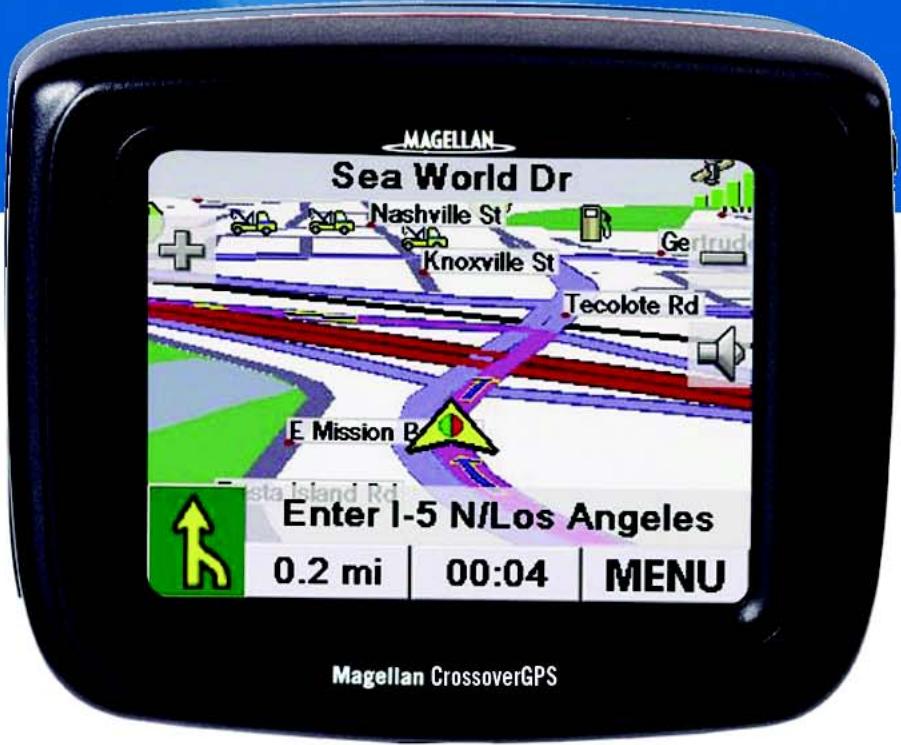
Le Magellan CrossoverGPS est un système d'aide à la navigation conçu pour vous permettre d'atteindre la destination de votre choix. Lorsque vous utilisez le Magellan CrossoverGPS, vous devez suivre les règles de sécurité suivantes afin de prévenir tout accident susceptible de causer des blessures ou entraîner la mort :
- Certains pays interdisent l'installation d'objets sur votre pare-brise. Vérifiez les lois en vigueur dans votre pays concernant l'installation sur pare-brise. Rendez-vous sur www.magellanGPS.com pour découvrir toutes nos solutions d'installation. Le disque adhésif, fourni avec le Magellan CrossoverGPS, est une solution alternative pour installer votre récepteur sur le tableau de bord. Lorsque you conducisez, you n'vez pratquement pas besoin de regarder l'écran. Des instructions vocales you guideron jusqu'à votre destination. Le conducteur ne doit enter des données ou programme le Magellan CrossoverGPS que lorsque le vehicule est à l'arrêt. Seul un passager peut enter des données ou programme le Magellan CrossoverGPS lorsque le vehicule est en déplacement.
- Il vous incombe de respecter l'ensemble des réglementations routières.
- Nous déployons tous les efforts possibles afin d'assurer la précision de la base de données. Toutefois, la position des routes, des points d'intérêt (POI), des entreprises et des services peut varier avec le temps. La base de données n'inclut, n'analyse, ne traite, ne prend en compte ni ne reflète aucun des éléments suivants : les limites imposées par la loi (notamment le type, le poids, la hauteur, la largeur et la charge du véhicule ou les limitations de vitesse) ; la pente ou le dénivellation de la route ; la hauteur des ponts, la largeur, le poids ou autres limites ; la densité de population ; la qualité ou la sécurité du quartier ; la disponibilité ou la proximité de poste de police, de secours d'urgence, d'aide médicale ou autre ; les zones de travaux ou les zones dangereuses ; les fermetures de routes ou de voies ; la structure ou l'état de la route, de la circulation ou des installations routières ; les conditions météorologiques ; les caractéristiques ou l'état du revêtement ; les événements spéciaux ; l'encombrement de la circulation. Il vous incombe d'ignorer les suggestions d'itinéraires peu sûrs, dangereux ou illégaux.
- Conservez le Magellan CrossoverGPS à l'abri des températures extrêmes. Par exemple, ne l'exposez pas à la lumière directe du soleil pendant une durée prolongée. Lorsque vous installez le Magellan CrossoverGPS dans votre véhicule avec le support de fixation pour pare-brise ou d'un autre support de fixation, prenez garde à ce qu'il ne gène pas la visibilité du conducteur, qu'il n'interfère pas avec le fonctionnement des équipements de sécurité de la voiture, notamment avec les airbags, ou qu'il ne présente pas de danger pour les occupants du véhicule s'il se détachait en cours de route. Vous assumez les risques de dommages sur tout véhicule ou sur ses occupants en conséquence de vos choix en matière de fixation du Magellan CrossoverGPS. Le port d'écouteurs par le conducteur est interdit dans certains pays. Veuillez vous informer sur la législation du pays dans lequel vous conduirez.
- Par ailleurs, l'écoute prolongée de musique à l'aide d'écouteurs peut entraîner une perte d'acuité auditive, utilisez-les avec précaution. La batterie du Magellan CrossoverGPS est rechargeable, vous ne devez pas la retirer. Si vous deviez la remplacer, veuillez contacter l'Assistance technique Magellan.
Charger le magellan crossovergps
Utilisez uniquement l'adaptateur secteur (Phihong : PSC2200R-050) recommandé pour votre Magellan CrossoverGPS. L'utilisation d'un autre type d'adaptateur secteur peut être une source de défaillance et/ou d'un risque d'incendie causé par une surchauffe de la batterie. Utilisez uniquement l'adaptateur pour allume-cigare recommandé ou fourni avec votre Magellan CrossoverGPS. L'utilisation d'un autre type d'adaptateur pour allume-cigare peut entraîner une défaillance et/ou endommager gravement le récepteur. Le Magellan CrossoverGPS est conçu pour être connecté à une alimentation réduite normalisée comportant les mentions « LPS » (« Limited Power Source ») et « puissance nominale + 5 V dc / 2.0 A ». Utilisez le câble USB recommandé ou fourni avec votre Magellan CrossoverGPS. Pour des raisons de sécurité, la batterie de votre Magellan CrossoverGPS cesse de se charger lorsque la température ambiante est inférieure à 0°C ou supérieure à 45°C.
Precautions d'utilisation importantes
Ne tutilise pas l'adaptateur dans un environnement très humide. Ne touchez pas l'adaptateur si vos mains ou vos pieds sont mouillés. - Maintenez une ventilation adéquate lorsque vous utilisez l'adaptateur pour faire fonctionner l'appareil ou charger la batterie. Ne recouvrez pas l'adaptateur secteur de papier ou autres objets gênant la ventilation. Sortez l'adaptateur secteur de sa housse de transport avant de vous en servir. - Branchez l'adaptateur à une source d'alimentation adaptée. Respectez le voltage et les exigences de mise à la terre indiqués sur la housse et/ou l'emballage du produit. N'utilisez pas l'adaptateur si le cordon est endommagé. N'essayez pas de réparer le Magellan CrossoverGPS. Cet appareil ne compte aucune pièce réparable par l'utilisateur. Remplacez le Magellan CrossoverGPS si celui-ci a été endommagé ou exposé à une humidité excessive.
N'essayez pas de remplacer la batterie. Veuillez contacter l'Assistance technique Magellan pour tout problème relatif à la batterie. Utilisez le chargeur recommandé pour votre Magellan CrossoverGPS.
Déclaration de conformité aux directives de la FCC sur les interférences
Cet équipement a été testé et déclaré conforme aux normes des appareils numériques de classe B, conformément à l'article 15 du Règlement de la FCC (Federal Communications Commission). Ces normes sont conçues pour fournir une protection raisonnable contre les interférences préjudiciables dans une installation résidentielle. Cet équipement génère, utilise et peut émettre une énergie de fréquence radio et peut causer des interférences nocives aux radiocommunications s'il n'est pas installé et utilisé conformément aux instructions. Toutefois, il n'existe aucune garantie que des interférences ne se produiront pas dans une installation particulière. Si cet équipement venait à causer des interférences nocives à la réception radio ou télévision, qui peuvent être déterminées en l'allumant et en l'éteignant, l'utilisateur est invité à tenter de corriger ces interférences par une ou plusieurs des mesures suivantes :
Réorienter ou repositionner l'antenne réceptrice. Augmenter la distance qui sépare l'équipement et le récepteur. - Brancher l'équipement sur une sortie d'un circuit différent de celui auquel le récepteur est raccordé. - Consulter le revendeur ou un technicien radio/télévision spécialisé pour obtenir de l'aide.
Cet appareil est conforme aux normes de l'article 15 du Règlement de la FCC (Federal Communications Commission). L'utilisation de l'appareil est soumise aux deux conditions suivantes : (1) l'appareil ne doit pas provoquer d'interférences dangereuses et (2) il doit accepter toute interférence, y compris celles susceptibles de provoquer un fonctionnement indésirable de l'appareil.
Avis de la FCC : Toute modification ou changement non approuvé explicitement par l'entité responsable des conformités est susceptible d'annuler le droit de l'utilisateur à faire fonctionner cet équipement.
Déclaration de conformité aux directives de la FCC sur l'exposition aux radiations :
Cet équipement est conforme aux limitations concernant l'exposition aux radiations établies par la FCC dans un environnement non contrôlé. L'utilisateur final doit respecter les instructions de fonctionnement spécifiques pour satisfaire aux normes de la RF sur l'exposition aux radiations.
Cet émetteur-récepteur ne doit pas être positionné à proximité d'une autre antenne ou d'un autre émetteur-récepteur, ni utilisé avec une autre antenne ou un autre émetteur-récepteur.
Afin de respecter le Règlement de la FCC, des câbles blindés doivent être utilisés avec cet équipement. L'utilisation d'équipement non approuvé ou de câbles non blindés risque d'entraîner des interférences dans la réception radio et télévision. Tous changements ou modifications non expressément approuvés par le fabricant pourraient causer l'annulation du droit de l'utilisateur à faire fonctionner l'équipement.

Lorsque l'utilisateur installe et utilise le Magellan CrossoverGPS, il doit laisser une distance minimum de 20 cm entre l'appareil et lui.
Déclaration de conformité aux directives d'ic (industrie canada)
L'utilisation de l'appareil est soumise aux deux conditions suivantes :
- Cet appareil ne doit pas provoquer d'interférences, et
- cet appareil doit accepter toute interference, y compris celles susceptibles de provoquer un fonctionnement indésirable de l'appareil.
Déclaration de conformité aux directives d'ic sur l'exposition aux radiations
Cet équipement est conforme aux limitations concernant l'exposition aux radiations établies par IC dans un environnement non contrôlé. L'utilisateur final doit respecter les instructions de fonctionnement spécifiques pour satisfaire aux normes de la RF sur l'exposition aux radiations.
Cet émetteur-récepteur ne doit pas être positionné à proximité d'une autre antenne ou d'un autre émetteur-récepteur, ni utilisé avec une autre antenne ou un autre émetteur-récepteur.
©2007 Magellan Navigation, Inc. Tous droits réservés. Le logo Magellan, Magellan, Magellan CrossoverGPS, Turn it on and go, TrueView, QuickSpell, SmartDetour et SmartVolume sont des marques commerciales de Magellan Navigation, Inc. Aucune partie de ce manuel utilisateur ne peut être produite ou transmise de quelque manière que ce soit ou par quelconque moyen que ce soit, électronique ou mécanique, notamment par photocopie ou enregistrement, à toute fin autre que l'utilisation personnelle de l'acheteur, sans l'autorisation écrite préalable de Magellan Navigation, Inc.
631409-02 B
Magellan CrossoverGPS 1
Les avantages du Magellan CrossoverGPS 1 Manuel de fonctionnement détaillé du Magellan CrossoverGPS 2 Magellan CrossoverGPS 2 Vue latérale droite du Magellan CrossoverGPS 3 Vue latérale gauche du Magellan CrossoverGPS 3
Écran du menu applications du magellan crossovergps 4
Accéder au menu Applications 5 État des satellites 5
Écrans automobile du magellan crossovergps 6
Écran Carte 6 Les écrans du Menu principal 7
Menu principal - Mode Itinéraire actif 7 Menu principal - Mode normal 9
Écran Position actuelle ( Sélectionnez la barre supérieure de l'écran Carte)....10 Vue Liste des manœuvres (Sélectionnez la barre de la manœuvre suivante dans l'écran)
Carte.) 11
Créer un itinéraire 12
Présentation générale 12 Créer un itinéraire vers une adresse 12
Créer un itinéraire à l'aide de POI 13
Créer un itinéraire vers un POI selon son nom 13 Créer un itinéraire vers le POI le plus proche 14 Créer un itinéraire vers un POI proche d'une sortie d'autoroute à partir.... 14
Créer un itinéraire vers votre domicile 15
Définir votre adresse personnelle 15 Modifier notre adresse personnelle 16 Créer un itinéraire vers votre adresse personnelle 16
Utiliser le carnet d'adresses 16
Créer un itinéraire vers une destination précédente 16 Ajouter une destination précédente à votre carnet d'adresses 17 Créer un itinéraire vers une destination favorite 17 Créer un itinéraire vers une entrée du carnet d'adresses 17 Modifier une adresse du carnet d'adresses 18 Supprimer une entrée du carnet d'adresses 18 Créer une nouvelle adresse 19 Créer un itinéraire vers une intersection 19
Les POI plus du magellan crossovergps 21
Présentation générale 21 POI radars 21
Accéder au menu POI Plus 21 Charger un fichier de POI Plus 21 Afficher/sélectionner des catégories 21 Régler les alarmes 22 Définir les réglages de l'alarme 22 Créer un itinéraire à l'aide de POI Plus 22 Enregistrer un POI dans votre Carnet d'adresses à partir des POI Plus 23
Utiliser le planificateur de trajet 24
Présentation générale 24 Créer un trajet à plusieurs destinations 24 Activer un trajet à plusieurs destinations 24 Modifier un trajet à plusieurs destinations 25 Supprimer un trajet à plusieurs destinations 26 Renommer un trajet à destinations multiples 26
Chargement de cartes MapSend BlueNav 27 Changer de secteur 27 Terminologie particulière 28
Waypoints 28 Trace 28 Trace inverse 28 GOTO (Aller à) 28 Trajet 28
Présentation générale de l'écran Carte 29 Créer un waypoint à partir de l'écran Carte 30 Créer un waypoint à partir de l'écran Compas 30 Créer un waypoint à partir du menu Marine 30 Définir votre port d'attache 31 Rejoindre le port 31 Créer un trajet GOTO (Aller à) à partir de l'écran Carte 31 Créer un trajet GOTO (Aller à) à partir du menu Marine 32 Créer un trajet à plusieurs destinations 32 Activer un trajet à plusieurs destinations 33 Traces 33 Vue panoramique 34 Accéder à la Vue panoramique 34
Navigation de plein air 35
Charger des cartes MapSend Topo 35 Changer de secteur 35 Terminologie particulière 36
Présentation générale de l'écran Carte 37
Créer un waypoint à partir de l'écran Carte 38
Créer un waypoint à partir de l'écran Compas 38
Créer un waypoint à partir du menu Rando 38
Définir votre camp de base 39
Rejoindre le camp de base 39
Créer un trajet GOTO (Aller à) à partir de l'écran Carte 39
Créer un trajet GOTO (Aller à) à partir du menu Rando 40
Créer un trajet à plusieurs destinations 40
Activer un trajet à plusieurs destinations 41
Traces 41
Écran Route 3D 42
Accéder à l'écran Route 3D 42
Définir les options utiliser 43
Présentation générale 43
Sélection P0I affichés 43
Options du carnet d'adresses (Options waypoint en mode Rando et Marine) 43
Options Trace active (Marine et Rando uniquement) 43
Options carte 44
Couleurs carte (Automobile uniquement) 44
Préférences itinéraires (Automobile uniquement) 45
Options Détour (Automobile uniquely) 45
Mode simulateur (Automatique quintement) 45
Options couleur 46
Alarme 46
Instructions de guidage (Automobile uniquement) 46
Options GPS 46
Sauvegarde / Restauration (Automobile uniquement) 47
Exportation / Importation de données (Marine et Rando uniquement) 47
Réglages système 48
Présentation générale 48
Volume 48
Luminosité 48
Marche/Arrêt 48
Langue 48
Fuseau hora 48
Unité de mesure 49
Page 2 49
Diagnostics 49
Autres réglages 49 Autonomie de la batterie 49 Contactez-nous 49
Installation du logiciel magellan tools 50
Installer le logiciel 50
Magellan crossovergps POI manager 51
Latitude 51 Longitude 51 Altitude 52 Ouvrir un fichier de POI 52 Créer un nouveau fichier de POI 53 Ajouter des POI individuels 53 Importer un fichier de données 55
Lecteur musique 58
Lecture d'un seul titre 58 Lecture multi-titres 59
Lecture 59 Créer 59 Modifier 60 Supprimer 60 Renommer 60
Mode Lecture 60 Listertitles 61 Égaliseur 61 Aide 61
Visionneuse 62
Afficher une seule photo 62
Image précédente (flèche gauche) 62 Zoom 63 Diaporama 63 Panorama 63 Faire pivoter l'image 63
Image suivante (fleche droite) 63
ESC 63
Gérer des photos 63
Afficher liste 63
Miniature 64
Renommer 64
Propriétés 64
Outils 64
Preférences 64
Supprimer les fichiers 64
Magellan crossovergps
Merci d'avoir acheté le Magellan CrossoverGPS. Le Magellan CrossoverGPS sera votre sympathon de route idéal pour tous vos trajets en voiture, à pied ou en bateau, en vacances ou au quotidien.
Les avantages du magellan crossovergps
Guidage routier en temps réel vers n'importe quelle adresse du pays sélectionné. - Carnet d'adresses pour enregistrer vos destinations les plus fréquentes. Accès rapide à votre sélection d'adresses marquées comme Favoris. Vaste base de données de POI préchargées pour trouver facilement un restaurant, une station-service, une banque, etc. - Fonction SmartDetour™ intégrée qui calcule automatiquement un itinéraire de contournement en cas d'embouteillage. Alertes lorsque vous approchez d'un radar. Planificateur de trajet pour préprogrammer un itinéraire à plusieurs destinations. Guides de voyage Marco Polo préchargés. - Ordinateur de bord qui conserve un enregistrement de votre trajet. - Les marcheurs pourront se servir du Magellan CrossoverGPS pour organiser leur randonnée ou retourner à leur camp. Les plaisanciers pourraient retourner à leur coin de pêche favori sans difficulté ! - Ergonomie : compact et portable, le Magellan CrossoverGPS tient dans votre poche et vous suit partout.
L'interface du Magellan CrossoverGPS est conviviale et facile à utiliser. Grâce à l'écran tactile du Magellan CrossoverGPS, une simple tape vous permet d'accéder à toutes les fonctions.
Manuel de fonctionnement détaillé du magellan crossovergps
Il n'est pas nécessaire de lire ce document dans son intégralité pour pouvoir utiliser le Magellan CrossoverGPS. La plupart des utilisateurs sont capables d'utiliser le Magellan CrossoverGPS dès sa sortie d'emballage et ne se reportent au manuel qu'en de rares occasions, pour un complément d'informations sur une fonction.
Magellan CrossoverGPS
Toutes les saisies se font sur l'écran tactile du Magellan CrossoverGPS. Seule la touche de mise en marche, située sur le côté droit de l'appareil, est directement accessible.
Vous devez appuyer sur la touche et la maintenir enfoncée pendant quelques secondes pour allumer le Magellan CrossoverGPS. Cette fonction permet d'éviter toute mise en marche accidentelle de l'appareil.
Pour éteindre le Magellan CrossoverGPS, appuyez à nouveau sur la touche de mise en marche pendant 3 secondes. Pour le mettre en mode veille, appuyez pendant 1 seconde.
Tous les connecteurs du Magellan CrossoverGPS se situent sur les côtés gauche et droit de l'appareil, protégés de l'humidité par une languette en caoutchouc. Il vous suffit de la soulever pour y accéder.
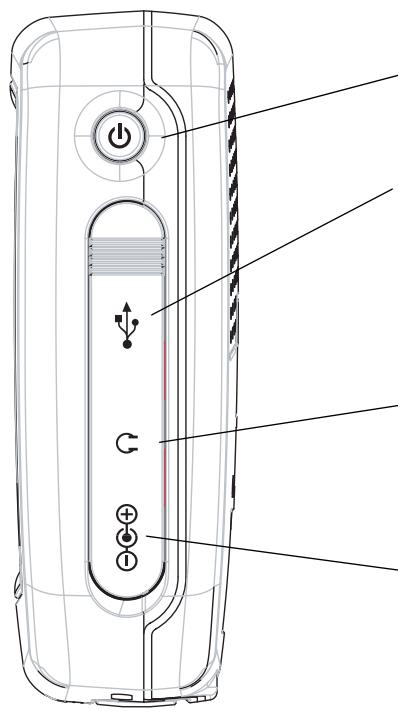
Marché/Arrêt - Maintenez la touche enfoncée pour allumer ou éteindre l'appareil.
Port USB - (sous la languette de protection)
Permet de connecter l'appareil à un PC afin de mettre le logiciel à niveau, charger des fichiers de musique, des photos et des POI personnalisés.
Prise casque - (sous la languette de protection)
Veuillez vous renseigner sur la législation locale relative au port d'écouteurs pendant la conduite.
Alim. externe - (sous la languette de protection)
Permet d'alimenter votre Magellan CrossoverGPS à l'aide d'un adaptateur pour allume-cigare ou d'un adaptateur secteur recommandé.
Vue latérale gauche du magellan crossovergps
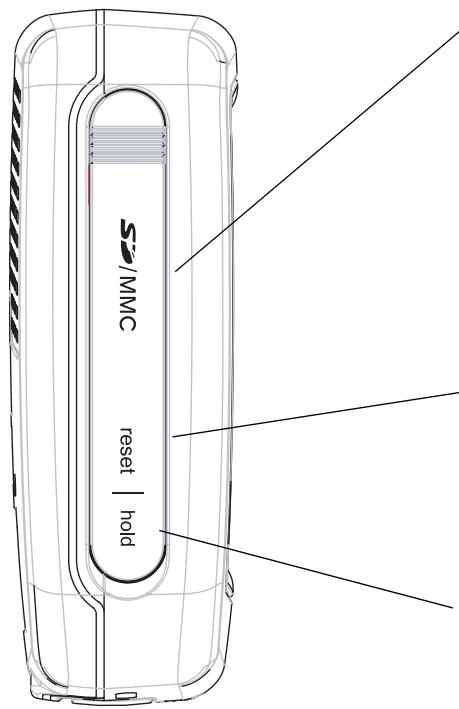
Lecteur de carte SD - (sous la languette de protection)
Contient une carte SD avec une carte détaillée de votre pays et tous les fichiers que vous aurez
transférés de votre PC. Pour vous procurer des cartes SD supplémentaires comportant des cartes routières
d'autres pays, des cartes topographiques ou marines, rendez-vous sur www.magellanGPS.com.
R. A. Z. - (sous la languette de protection)
Si vous Magellan CrossoverGPS ne fonctionne pas ou si vous devez procéder à des mises à jour logicielles, vous pouvez être amené à réinitialiser votre récepteur.
Bouton de mise en veille - (sous la languette de protection)
Permet de verrouiller l'écran tactile et d'activer le mode d'économie d'énergie. Utilisé surtout en
extérieure, si vous rangez le Magellan CrossoverGPS dans une poche ou un sac à dos.
Écran du menu applications du magellan crossovergps
Point de départ de toutes les applications intégrées du Magellan CrossoverGPS, le menu Applications est le premier écran qui s'affiche après la configuration initiale du récepteur. Pour accéder à ce menu, sélectionnez l'icône Quitter qui se trouve dans le menu principal de chaque application.
Menu applications
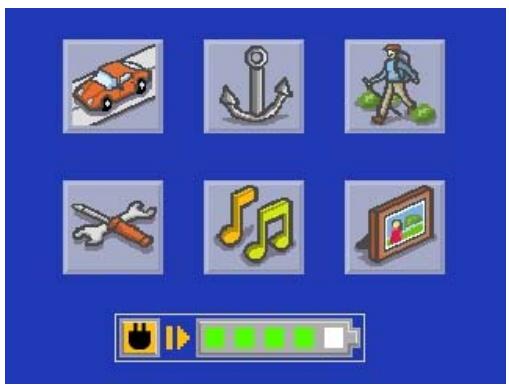
| Permet d'accéder à l'application Navigation automobile. À l'aide des cartes préchargeées sur cartes SD,Vote récepteur vous guide jusqu'à une adresse ou un POI par des instructions routières manœuvre après manoeuvre ou des indications plus succinctes si vous étés à pied. | Permet d'accéder à l'application Marine. Cette application vous fournit les outils de base nécessaires pour vos activités de plaisance et de pêche. Le Magellan CrossoverGPS est équipé d'une carte de base intégrée pour toutes vos activités de plein air. Vous pouvez ajouter des cartes marines détaillées grâce aux cartes MapSend BlueNav en option disponibles sur www.magellanGPS.com. | ||
| Permet d'accéder à l'application Rando. Cette application vous fournit tous les outils nécessaires pour partir en randonnée et en camping. Le Magellan CrossoverGPS est équipé d'une carte de base intégrée pour toutes vos activités de plein air. Vous pouvez ajouter des détails topographiques grâce aux cartes topographiques MapSend en option disponibles sur www.magellanGPS.com. | Permet d'accéder à la configuration du système et de désirir la langue, régler le volume, la luminosité et autres paramètres. | ||
| Lance le lecteur de musique pour écouter des fichiers audio enregistrés sur une carte SD. | Permet d'accéder à la visionneuse pour visualiser des photos enregistrées sur une carte SD. |
Accéder au menu applications
Pour accéder au menu Applications, il vous suffit de taper sur l'icône Quitter qui se trouve dans le menu principal de chaque application.
Exemple : le menu Marine avec le bouton Quitter encadré.
N. B. : Le menu Configuration ne compte pas de bouton Quitter. Pour accéder au menu Applications dans le menu Configuration, appuyez sur la croix dans l'angle supérieur droit.
État des satellites
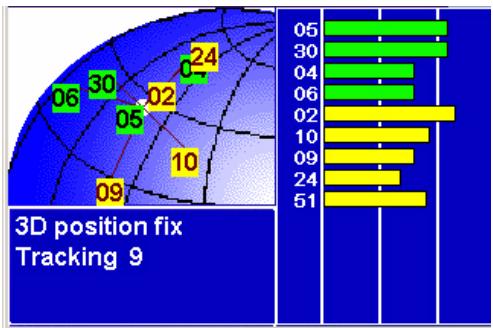
Tous les écrans de navigation affichent, dans l'angle supérieur droit, un graphique en barres représentant l'état des satellites. Si les barres sont vertes, le Magellan CrossoverGPS reçoit les signaux GPS et calcule un relevé de position qui définit votre position. Lorsque les barres sont jaunes, le Magellan CrossoverGPS reçoit les signaux GPS, mais n'est pas en mesure de calculer votre position. Une croix rouge barrant l'icône indique que le Magellan CrossoverGPS ne reçoit aucun signal GPS.
Sélectionnez cette icône pour afficher l'écran État des satellites qui vous fournit davantage d'informations sur les satellites et les signaux reçus.
Écran carte - mode voiture/moto
L'écran Carte est l'écran du Magellan CrossoverGPS le plus couramment utilisé. Que vous suiviez ou non une direction donnée, l'écran Carte vous permet de savoir où vous êtes et où vous allez.
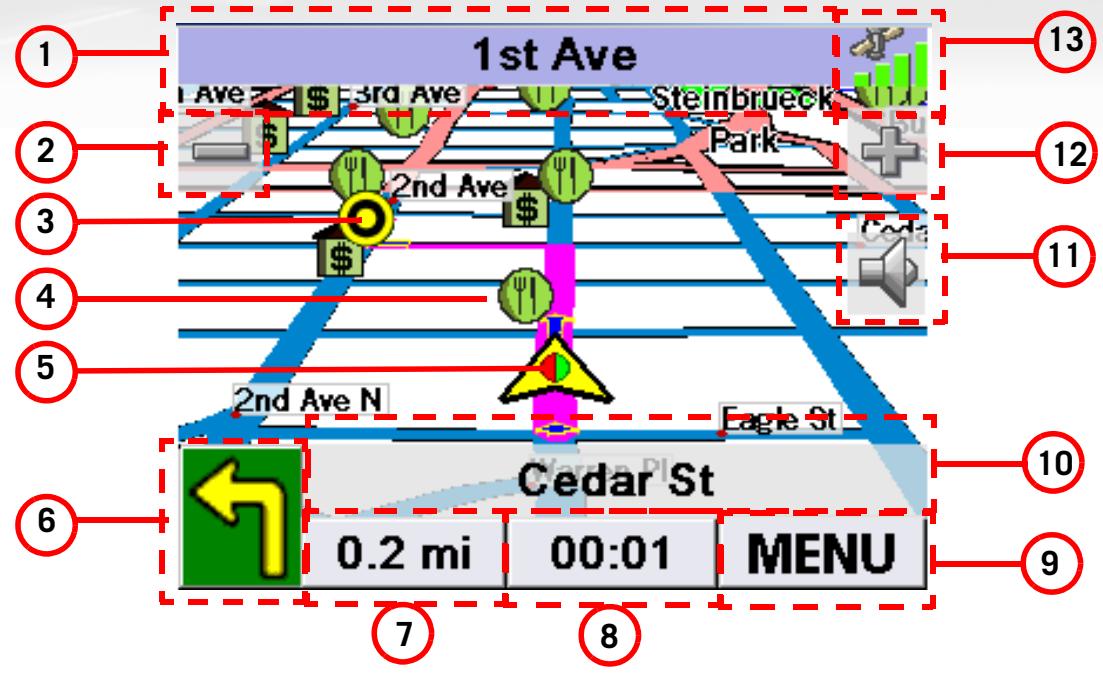
| 1 | Nom de la rue en cours | Nom de la rue que vous empruntez actuelles. | Sélectionnez cette icône pour afficher l'écran Position actuelle. |
| 2 | Zoom arrêté | Sélectionnez cette icône pour effectuer un zoom arrêté sur la carte. | |
| 3 | Icône Destination | Matérialise visuelletionnez le destination. | |
| 4 | Icône POI | L'exemple représenté l'icône d'un restaurant. | Sélectionnez cette icône pour calculer un itinéraire vers ce POI. |
| 5 | Icône de Position | Matérialise visuellement your position actuelle. | Une fois sélectionnée, affiche la direction dans laquelle vous vous diriguez : N, NE, NO ou O. |
| 6 | Manœuvre suivante | You indique le type de manœuvre qu'il va falloir effectuer. | Sélectionnez cette icône pour réécouter la dernière instruction vocale. |
| 7 | Distance jusqu'à la prochaine manœuvre | Affiche la distance calculée jusqu'à la prochaine manœuvre dans l'unité de mesure sélectionnée. | Sélectionnez cette icône pour afficher la distance totale restante du trajet. |
| 8 | Temps jusqu'à la prochaine manœuvre | Affiche le temps calculé restant avant la prochaine manœuvre. | En sélectionnant ce bouton, vous bascules entre le temps de parcours jusqu'à destination et la prochaine manœuvre. |
| 9 | Bouton MENU | Sélectionnez cette icône pour afficher le menu Automobile principal. | |
| 10 | Nom de la rue de la prochaine manœuvre | Affiche le nom de la rue de la prochaine manœuvre. | Sélectionnez cette icône pour afficher l'écran Liste des manœuvres. |
| 11 | Déactivation du haut-parleur | Sélectionnez ce bouton pour couper le son. | |
| 12 | Zoom avant | Sélectionnez cette icône pour effectuer un zoom avant sur la carte. | |
| 13 | État des satellites | Affiche un graphique en barres indiquant la puissance du signal satellite. | Sélectionnez cette icône pour afficher l'écran État des satellites. |
Écran carte - mode piéton
En mode Piéton, l'écran Carte n'affiche pas les mêmes informations qu'en mode Voiture/Moto. Notre itinéraire est représenté par une ligne droite qui relie votre position actuelle à votre destination, sans aucune indication de direction. Cette ligne qui s'affiche sur la carte routière vous sert de guide et vous permet d'atteindre facilement votre destination.
Les écrans du menu principal
Le Menu principal possède deux modes : normal et itinéraire actif. En mode itinéraire actif, le Menu principal vous donne accès aux fonctions relatives à l'itinéraire. En mode normal, le Menu principal vous donne accès aux fonctions de création d'itinéraire.
Menu principal - Mode Itinéraire actif
| 1 | Bouton Carte | Permet d'accéder à l'écran Carte | |
| 2 | Bouton Détour | Permet de contourner automatiquement les problèmes de circulation en calculant un nouvel itinéraire. | |
| 3 | Bouton Annuler l'itinéraire | Annule l'itinéraire en cours. | |
| 4 | État des satellites | Affiche un graphique en barres indiquant la puissance du signal satellite. | Sélectionnez cette icône pour afficher l'écran État des satellites. |
| 5 | Bouton Rerouter | Permet de recalcueraire它的itinéraire en cours. Utile lorsque vous déviez de l'itinéraire de départ et que vous devez le recalculator. | Le Magellan CrossoverGPS permet un recalcul automatique de l'itinéraire. En utilisant ce bouton, vous accélérez le processus. |
| 6 | Bouton POI原先 sortie | Fournit une liste de catégories de POI généraux situés à proximité de la prochaine sortie d'autoroute. (Accessible uniquement si vous circulez sur autoroute.) | |
| 7 | Page 2 du menu | Accès à la deuxième page du menu principal de l'itinétaire. | |
| 8 | Bouton Options | Permet d'accéder au menu Options. | |
| 9 | Page 1 du menu | Accès à la première page du menu principal de l'itinétaire. | |
| 10 | Menu Applications | Permet d'accéder au menu Applications pour accéder aux applications et aux réglages système. | |
| 11 | Bouton Trajet en cours | Accessible uniquement si vous suivez un trajet à plusieurs destinations. Vous donne accès à divers outils permettant de modifier le trajet en cours. | |
| 12 | Ordinateur de bord | Permet d'accéder à l'Ordinateur de bord qui fournit des informations sur le trajet que vous pouvez enregistrer. |
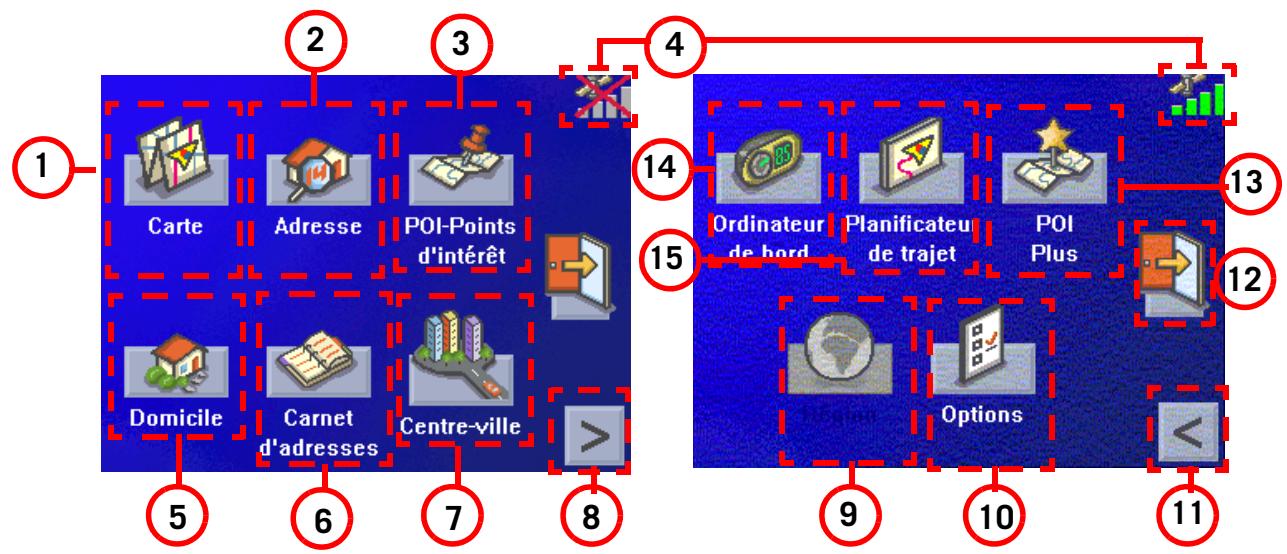
| 1 | Bouton Carte | Permet d'accéder à l'écran Carte | |
| 2 | Bouton Adresse | Permet de créé un itinéraire ayant une adresse de destination. | |
| 3 | Bouton POI-Points d'intérêt | Permet de créé un itinéraire ayant un POI de la base de données comme destination. | |
| 4 | État des satellites | Affiche un graphique en barres indiquant la puissance du signal satellite. | Sélectionnez cette icône pour afficher l'écran État des satellites. |
| 5 | Bouton Domicile | Permet d'enregistrer votre adresse personnelle dans le Magellan CrossoverGPS et de créé rapidement un itinéraire avec votre domicile comme destination. | |
| 6 | Bouton Carnet d'adresses | Permet d'accéder aux adresses enregistrées dans le carnet d'adresses. Permet également de recalculator un itinéraire vers une destination précédente. | |
| 7 | Bouton Centre-ville | Permet de créé un itinéraire vers le centre d'une ville sélectionnée. | |
| 8 | Page 2 du menu | Accès à la deuxième page du menu principal de l'itinéraire. | |
| 9 | Bouton Pays de destination | Permet d'accéder aux cartes détaillées de pays chargesés sur le Magellan CrossoverGPS. Pour sélectionner ce bouton, votre carte SD doit composer plusieurs pays. | Lorsque plusieurs pays sont charges sur la carte SD, assurez-vous toujours d'avoir scélectionné au préalable le bon pays avant de rechercher une adresse ou un POI. |
| 10 | Bouton Options | Permet d'accéder au menu Options. | |
| 11 | Page 1 du menu | Accès à la première page du menu principal de l'itinéraire. | |
| 12 | Menu Applications | Permet d'accéder au menu Applications pour accéder aux applications et aux réglages système. | |
| 13 | POI Plus | Permet d'accéder à vos propres POI créé à l'aide du Magellan PC Tools et aux POI Premium. | |
| 14 | Ordinateur de bord | Permet d'accéder à l'Ordinateur de bord qui fournit des informations sur le trajet que vous pouvez enregistrer. | |
| 15 | Planificateur de trajet | Permet de creator un trajet à plusieurs destinations à parcourir immédiatement ou à enregistrer. |
Écran position actuelle ( sélectionnez la barre supérieure de l'écran carte)
L'écran Position actuelle affiche les informations sur votre position actuelle et vous permet de l'enregistrer dans le carnet d'adresses.
La partie gauche de l'écran affiche votre cap, l'adresse de votre position actuelle (si le calcul est possible), les rues suivante et précédente, ainsi que la latitude et la longitude de votre position.
La partie droite de l'écran affiche un compas, l'altitude (si le calcul est possible) et votre vitesse de déplacement.
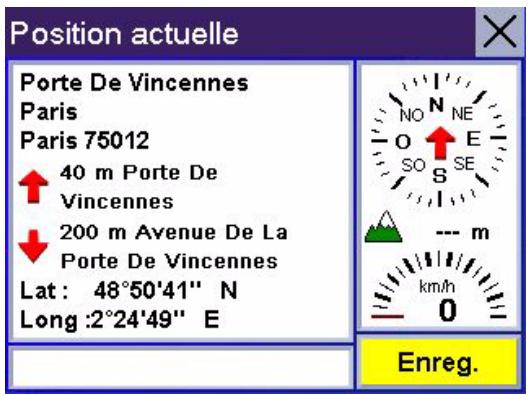
Utilisez le bouton Enreg. pour sauvegarder votre position actuelle dans le carnet d'adresses. Sélectionnez la croix dans l'angle supérieur droit pour retourner à l'écran Carte.
Liste des manœuvres (Sélectionnez la barre de la manœuvre suivante dans l'écran Carte.)
L'écran Liste des manœuvres affiche toutes les manœuvres restant à effectuer avant d'atteindre votre destination.
Sélectionnez l'une des manœuvres pour l'exclure de l'itinéraire. La manœuvre sera exclue et l'itinéraire recalculé.
Au bas de l'écran, s'affichent le cap, la distance jusqu'à la prochaine manœuvre, le temps jusqu'à la manœuvre suivante et la distance totale de l'itinéraire.

Sélectionnez la croix dans l'angle supérieur droit pour retourner à l'écran Carte.
Présentation générale
Pour créer un itinéraire, vous devez sélectionner une destination et son mode de calcul. Le Magellan CrossoverGPS calcule ensuite l'itinéraire à l'aide de ces données et affiche l'écran Carte avec les informations permettant de vous guider vers votre destination. Vous pouvez choisir d'être guidé tout en conduisant, vous recevez alors des instructions visuelles et sonores en temps réel détaillées, ou en marchant, l'écran Carte affichera alors une ligne droite reliant votre position actuelle à votre destination.
La sélection du mode de calcul de l'itinéraire se déroule toujours en deux étapes. C'est pourquoi ce chapitre commence par la description de cette option.
Sélectionner le mode de calcul de l'itinéraire
Quel que soit le mode choisi pour déterminer votre destination (saisie d'une adresse, sélection d'un POI, d'une entrée de votre carnet d'adresses ou d'une ville), vous devez sélectionner le mode de calcul de l'itinéraire que CrossoverGPS va utiliser. Pour ce faire, vous devez d'abord désirer votre mode de déplacement et le mode de calcul.
Choisir le mode de déplacement
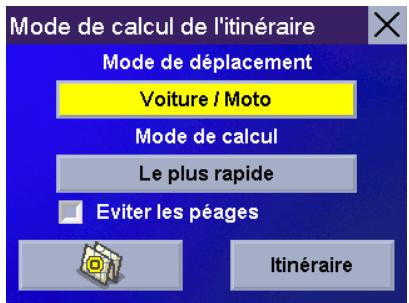
Une fois la destination désignée (une adresse, un POI, un centre-ville), un écran s'affiche pour vous permettre de sélectionner le mode de déplacement de votre choix.
Tapez sur le bouton Mode de déplacement pour sélectionner : Voiture / Moto si vous souhaitez utiliser le guidage visuel et vocal en temps réel en conduisant jusqu'à votre destination ; Piéton pour afficher l'écran
Carte avec une ligne droite reliant votre position actuelle
à votre destination que vous pourrez facilement rejoindre à pied.
Choisir le mode de calcul
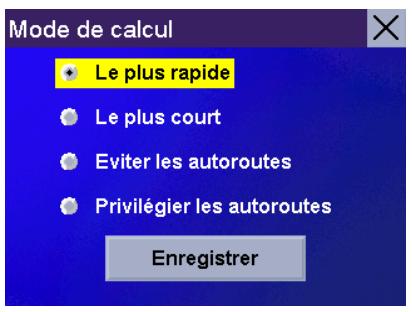
Si vous avez sélectionné Voiture/Moto comme Mode de déplacement, sélectionnez une des options proposées : Le plus rapide, Le plus court, Éviter les autoroutes ou Privilégier les autoroutes.
Bouton itinéraire
Après avoir choisi le mode de déplacement et le mode de calcul de l'itinéraire (application Voiture/Moto uniquement), cochez l'option Éviter les péages si vous souhaitez que le calcul exclue les péages, puis le bouton Itinéraire pour calculer votre itinéraire.
L'écran Carte s'affiche automatiquement avec votre itinéraire en surbrillance.
N. B. : Les réglages des modes de déplacement et de calcul de l'itinéraire sont conservés en mémoire pour la prochaine sélection d'adresse, mais vous pouvez les changer à chaque nouveau déplacement si vous le souhaitez.
Choisir votre destination
Guidage avec la carte détaillée : Le guidage n'est possible que si des cartes détaillées sont chargées sur la carte SD. Ces cartes détaillées peuvent couvrir un seul pays ou plusieurs. Vous ne pouvez pas être guidé vers ou depuis une adresse qui ne figure pas sur les cartes détaillées chargées sur votre carte SD.
Lorsque la carte SD chargée comprend des cartes détaillées couvrant plusieurs pays, assurez-vous d'abord d'avoir sélectionné le bon pays de destination avant de commencer à rechercher une adresse ou un POI.
Créer un itinéraire vers une adresse
- Dans le Menu principal, sélectionnez Adresse.
- Sélectionnez Recherche par ville, Recherche par code postal ou Villes précédentes.
- En fonction de votre choix à l'objet 2, saisissez les informations demandées.
Si vous utilisez Recherche par ville : Saisissez les premiers caractères du nom de la ville, puis sélectionnez-la dans la liste. Entrez ensuite les premiers caractères du nom de la rue, puis sélectionnez-la dans la liste. Enfin, entrez le numéro de la rue. (Si le numéro n'est pas compris dans la plage affichée, saisissez le plus proche.)
Si vous utilisez Recherche par code postal : Saisissez le code postal de l'adresse, puis sélectionnez la ville dans la liste des villes disponibles. Saisissez les premiers caractères du nom de la rue,
puis sélectionnez-la dans la liste. Entrez ensuite le numéro de la rue (il doit être compris dans la plage des numérios possibles s'affichant en haut de l'écran).
Si vous utilisez Villes précédentes : Sélectionnez une ville dans la liste des villes précédentes. Saisissez les premiers caractères du nom de la rue, os possibles s'affichant en haut de l'écran).
- Sélectionnez le mode de déplacement et le mode de calcul de l'itinéraire.
REMARQUE : Toutes les rues sont indexées selon le mot principal qui compose leur nom (sans tenir compte des préfixes ou des articles). Cependant, certaines exceptions peuvent rendre difficile ce type de recherche. Si vous rencontrez ce problème, nous vous conseillons de rajouter le préfixe ou l'article avant le nom de la rue.
Créer un itinéraire à l'aide d'un POI
Des POI (points d'intérêt) sont préchargés dans le Magellan CrossoverGPS pour les catégories les plus courantes, telles que les hôtels, restaurants, stations-service, etc. En suivant les étapes indiquées, vous pourrez créer des itinéraires vers n'importe laquelle de ces destinations.
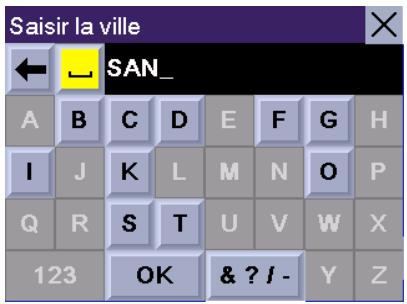
Saisissez les informations à l'aide du clavier. Le clavier n'affiche que les lettres correspondant à des entrées de la base de données. Votre saisie est donc accélérée et simplifiée.
Utilisez le bouton « 123 » pour saisir les chiffres et « Suite » pour accéder aux symboles et aux caractères accentués.
- Dans le Menu principal, sélectionnez POI-Points d'intérêt.
- Sélectionnez la catégorie du POI, et, le cas échéant, la sous-catégorie.
- Sélectionnez Saisir nom.
- Saisissez le nom du POI. Vous n'êtes pas obligé d'entrer le nom complet.
Cependant, plus vous saisissez de lettres, plus la recherche sera rapide.
- Sélectionnez Position actuelle, Adresse ou Centre-ville.
Faites défiler la liste des catégories disponibles pour sélectionner celle que vous recherchez. Sélectionnez « Autres » pour afficher les autres catégories.
Les options utilisées le plus souvent sont Position actuelle ou Centre-ville.
Vous pouvez ainsi rechercher n'importe quelle station-service la plus proche de votre position ou à proximité du centre-ville que vous souhaitez rejoindre.
Si vous choisissez Centre-ville ou Adresse, vous devrez saisir les premières lettres du nom, puis le sélectionner dans la liste des POI disponibles avant de continuer.
- Sélectionnez le POI dans la liste.
- Une fois le POI sélectionné, CHOISSEZ le mode de calcul d'itinétaire souhaité, le Magellan CrossoverGPS calculera l'itinétaire.
Créer un itinéraire vers le POI le plus proche
- Dans le Menu principal, sélectionnez POI-Points d'intérêt.
- Sélectionnez la catégorie du POI, et, le cas échéant, la sous-catégorie.
- Sélectionnez À proximité.
- Sélectionnez Position actuelle, Adresse ou Centre-ville.
L'option utilisée le plus souvent est Position actuelle. Dans ce cas, vous pouvez rechercher la station-service la plus proche de votre position actuelle.
- Une liste de POI correspondant à la catégorie sélectionnée ainsi qu'aux critères choisis à l'étape 4 s'affiche. Sélectionnez le POI vers lequel vous souhaitez vous rendre.
- Une fois le POI sélectionné dans la liste, CHOISSEZ LE MODE DE DEPLACEMENT et le mode de calcul de l'itinéraire.
Voici un exemple de liste de POI répondant aux critères sélectionnés. L'adresse et le numéro de téléphone s'affichent pour vous aider à choisir le bon POI. La flèche rouge indique la direction approximative à suivre en partant de votre position actuelle.
Créer un itinéraire vers un POI à proximité d'une prochaine sortie d'autoroute
Cette option n'est accessible que si vous circulez sur autoroute. Si vous essayez d'accéder à cette option alors que vous n'êtes pas sur l'autoroute, un message d'alerte vous en informe.
- Dans le Menu principal, sélectionnez POI-Points d'intérêt.
- Sélectionnez POI près sortie au sommet de la liste.
N. B. : Cette option est disponible uniquement si vous circulez sur autoroute.
- Sélectionnez la sortie d'autoroute pour afficher les quatre catégories de POI à proximité ou sélectionnez une icône de POI pour afficher uniquement les POI de cette catégorie qui se trouvent à proximité.
- Sélectionnez un POI dans la liste.
- Une fois le POI sélectionné, CHOISSEZ le mode de déplacement et le mode de calcul de l'itinéraire.
Cette fonction reste disponible, que vous suiviez un itinéraire ou non.
N. B.: Si vous circulez sur un itinéraire déjà défini, en sélectionnant un POI de cette façon, vous annulez l'itinéraire et en créez un nouveau. Pour poursuivre l'itinéraire d'origine, vous devrez le recréer à l'aide de l'option Destinations précédentes du carnet d'adresses.
Remarque : Lorsqu'un itinéraire est actif, un bouton POI après sortie est également accessible dans le Menu principal.
Définir votre adresse personnelle
- Dans le Menu principal, tapez sur Domicile.
- Si vous n'avez pas encore saisi votre adresse personnelle, sélectionnez Oui.
- Sélectionnez Recherche par ville, Recherche par code postal ou Villes précédentes.
- En fonction de votre choix à l'objet 3, saisissez les informations demandées.
Si vous utilisez Recherche par ville : Saisissez les premiers caractères du nom de la ville, puis sélectionnez-la dans la liste. Procédez ainsi pour le nom de la rue, puis entrez le numé
Si vous utilisez Recherche par code postal : Saisissez le code postal de l'adresse, puis sélectionnez la ville dans la liste des villes disponibl os possibles s'affichant en haut de l'écran).
Si vous utilisez Villes précédentes : Sélectionnez une ville dans la liste des villes précédentes. Saisissez les premiers caractères du nom de la rue, puis sélectionnez-la dans la liste. Entrez ensuite le numé
- Sélectionnez Enregistrer pour enregistrer votre adresse personnelle.
Modifierer votre adresse personnelle
- Dans le Menu principal, tapez sur Domicile.
- Sélectionnez Modifier pour changer votre adresse personnelle.
- Confirmez votre choix en sélectionnant Oui.
- Sélectionnez Recherche par ville, Recherche par code postal ou Villes précédentes.
- En fonction de votre choix à l'objet 4, saisissez les informations demandées.
Si vous utilisez Recherche par ville : Saisissez les premiers caractères du nom de la ville, puis sélectionnez-la dans la liste. Procédez ainsi pour le nom de la rue, puis entrez le numé
Si vous utilisez Recherche par code postal : Saisissez le code postal de l'adresse, puis sélectionnez la ville dans la liste des villes disponibl os possibles s'affichant en haut de l'écran).
Si vous utilisez Villes précédentes : Sélectionnez une ville dans la liste des villes précédentes. Saisissez les premiers caractères du nom de la rue, puis sélectionnez-la dans la liste. Entrez ensuite le numé
- Sélectionnez Enregistrer pour mémoriser l'adresse personnelle.
Créer un itinéraire vers votre adresse personnelle
- Dans le Menu principal, tapez sur Domicile.
- Sélectionnez Itinéraire.
- Sélectionnez le mode de déplacement et le mode de calcul de l'itinéraire.
Créer un itinéraire vers une destination précédente
- Dans le Menu principal, Sélectionnez Carnet d'adresses.
- Sélectionnez Destinations précédentes.
- Sélectionnez la destination désirée dans la liste de vos destinations précédentes.
- Sélectionnez Itinéraire.
- Sélectionnez le mode de déplacement et le mode de calcul de l'itinéraire.
Ajouter une destination précédente à votre carnet d'adresses
- Dans le Menu principal, Sélectionnez Carnet d'adresses.
- Sélectionnez Destinations précédentes.
- Sélectionnez la destination désirée dans la liste de vos destinations précédentes.
- Sélectionnez Modifier.
- (facultatif) Pour modifier le nom et l'adresse, sélectionnez la première ligne de l'adresse.
- (facultatif) Cochez la case Favoris pour ajouter cette adresse à votre liste de favoris.
- Sélectionnez Enregistrer.
- Sélectionnez Itinéraire pour lancer le calcul d'itinéraire ou sélectionnez plusieurs fois la croix pour sortir et retourner au Menu principal.
Créer un itinéraire vers une destination favorite
- Dans le Menu principal, Sélectionnez Carnet d'adresses.
- Sélectionnez Favoris.
- Sélectionnez la destination de votre choix dans la liste des favoris.
- Sélectionnez Itinéraire. (Vous pouvez également modifier ou supprimer cette destination.)
- Sélectionnez le mode de déplacement et le mode de calcul de l'itinéraire.
Créer un itinéraire vers une entrée du carnet d'adresses
- Dans le Menu principal, sélectionnez Carnet d'adresses.
- Sélectionnez Liste des adresses.
- Sélectionnez Lister tout ou Rechercher.
Si vous effectuez une recherche, vous devrez d'abord saisir les premières lettres du nom de l'adresse.
- Sélectionnez la destination de votre choix dans votre carnet d'adresses.
- Sélectionnez Itinéraire. (Vous pouvez également modifier ou supprimer cette adresse.)
- Sélectionnez le mode de déplacement et le mode de calcul de l'itinéraire.
Modifier une adresse du carnet d'adresses
- Dans le Menu principal, sélectionnez Carnet d'adresses.
- Sélectionnez Liste des adresses.
- Sélectionnez Lister tout ou Rechercher.
Si vous effectuez une recherche, vous devrez d'abord saisir les premières lettres du nom de l'adresse.
- Sélectionnez la destination de votre choix dans votre carnet d'adresses.
- Sélectionnez Modifier.
- Sélectionnez la première ligne pour modifier le nom ou sur la dernière pour modifier l'adresse. Saisissez le nouveau texte à l'aide du clavier.
- Cochez la case Favoris si vous souhaitez ajouter cette adresse à votre liste de favoris.
- Sélectionnez Enregistrer pour sauvegarder les modifications dans votre carnet d'ad addresses.
- Lorsque vous avez terminé, tapez plusieurs fois sur la croix dans l'angle supérieur droit pour retourner au Menu principal.
Pour modifier le nom ou ajouter des informations (numéro de téléphone, etc.), sélectionnez la première ou dernière ligne, puis saisissez le nouveau texte à l'aide du clavier.
Supprimer une entrée du carnet d'adresses
- Dans le Menu principal, Sélectionnez Carnet d'adresses.
- Sélectionnez Liste des adresses.
- Sélectionnez Lister tout ou Rechercher.
Si vous effectuez une recherche, vous devrez d'abord saisir les premières lettres du nom de l'adresse.
- Sélectionnez la destination de votre choix dans votre carnet d'adresses.
- Sélectionnez Supprimer.
- Confirmez la suppression en sélectionnant Oui.
- Lorsque vous avez terminé, tapez plusieurs fois sur la croix dans l'angle supérieur droit pour retourner au Menu principal.
Créer une nouvelle adresse
- Dans le Menu principal, sélectionnez Carnet d'adresses.
- Puis choisissez Créer nouvelle adresse.
- Sélectionnez Sur la carte, Adresse, Points d'intérêt ou Centre-ville.
Déplacement sur la carte : l'écran Carte s'affiche. Avec le stylet ou votre doigt, déplacez le curseur en forme de croix sur la carte. Lorsqu'il se trouve sur le point souhaité de la carte, tapez sur la croix.
Adresse : Suivez les instructions pour sélectionner une adresse par ville, code postal ou villes précédentes.
Points d'intérêt : Suivez les instructions déjà données pour sélectionner un POI.
Centre-ville : Sélectionnez un centre-ville à partir du nom, à proximité de votre position actuelle ou bien de n'importe quelle adresse.
- L'écran "Modifier le carnet d'adresses" s'affiche. Modifiez le nom ou les informations. Si vous souhaitez ajouter l'adresse à votre liste de favoris, cochez la case Favoris.
- Sélectionnez Enregistrer.
Créer un itinéraire vers une ville précédente
Cette option est utile lorsque vous ne connaissiez pas l'adresse exacte de votre destination, mais que vous souhaitez être guidé vers le centre-ville.
- Dans le menu principal, sélectionnez Centre-ville.
- Sélectionnez Saisir la ville ou À proximité.
Si vous utilisez l'option Saisir la ville : Saisissez le nom de la ville, puis sélectionnez la ville dans la liste.
Si vous utilisez l'option À proximité : Sélectionnez Position actuelle pour afficher la liste des centres-villes à proximité de votre position actuelle ou Adresse pour afficher la liste des centres-villes à proximité d'une adresse donnée.
- Sélectionnez le mode de déplacement et le mode de calcul de l'itinéraire.
Présentation générale
L'option POI Plus vous donne accès à des fichiers de POI personnels (Mes POI) que vous pouvez créer, puis charger sur la carte SD du Magellan CrossoverGPS, ainsi qu'à des POI Premium, tels que ceux de la base de données préchargée des POI Marco Polo.
Mes POI
Avec le Magellan CrossoverGPS, vous pouvez utiliser vos propres points d'intérêt.
Vous pouvez créer et modifier des fichiers de POI à l'aide du logiciel Magellan PC Tools fourni sur CD-Rom. Ce logiciel vous permet également de transférer sur votre GPS des fichiers POI que vous aurez téléchargés d'Internet. Nous vous recommandons vivement de consulter le chapitre Magellan PC Tools de ce manuel pour savoir comment modifier et charger vos propres fichiers de POI sur votre Magellan CrossoverGPS.
Utilisez l'option Mes POI pour sélectionner le fichier de POI de votre choix et les catégories à afficher sur la carte, régler des alarmes ou sélectionner un de vos propres POI comme destination.
Accéder au menu mes POI
- Dans le Menu principal, tapez sur > pour accéder à la page 2.
- Sélectionnez l'icône POI Plus.
- Sélectionnez l'option Mes POI.
Charger un fichier mes POI
- Installez une carte SD importante les POI que vous avez créés à l'aide du logiciel Magellan Tools. (Assurez-vous que les POI créés ont été chargés sur la carte SD fournie avec votre Magellan CrossoverGPS.)
- Allez dans le menu Mes POI.
- Sélectionnez Changer fichier POI.
- Sélectionnez fichier POI.
- Sélectionnez le fichier de POI de votre choix dans la liste des fichiers POI disponibles. N. B.: Vous ne pouvez charger qu'un seul fichier Mes POI à la fois.
Afficher/sélectionner des catégories
- Chargez un fichier de POI comme indiqué dans « Charger un fichier Mes POI »
- Sélectionnez Catégories affichées.
- Sélectionnez les catégories de POI que vous souhaitez afficher sur l'écran Carte.
Régler les alarmes
- Chargez un fichier de POI comme indiqué dans « Charger un fichier Mes POI »
- Sélectionnez Catégories avec alarme.
- Sélectionnez les catégories pour lesquelles vous souhaitez être averti lorsque vous serez à proximité. (Voir Définir les réglages de l'alarme.)
Définir les réglages de l'alarme
- Chargez un fichier de POI comme indiqué dans « Charger un fichier Mes POI »
- Sélectionnez Définir réglages de l'alarme.
- Sélectionnez la catégorie dont vous souhaitez modifier les réglages.
- Choisissez l'Angle de détection en sélectionnant le bouton correspondant, puis en saisissant un nouvel angle [la valeur par défaut est de 45 degrés]. (Zone vous faisant face et dans laquelle le récepteur détecte si un de vos POI est présent.)
- Réglez la distance pour le premier et le dernier avertissement en tapant respectivement sur les boutons correspondants et saisissez les distances de votre choix.
- Lorsque vous avez terminé, sélectionnez Enregistrer.
Créer un itinéraire à l'aide des options mes POI
- Chargez un fichier de POI comme indiqué dans « Charger un fichier Mes POI »
- Puis choisissez Sélectionner catégorie.
- Choisissez la catégorie de POI.
- Sélectionnez Les plus proches (de votre position actuelle) ou Saisir le nom du POI.
- Si vous avez sélectionné Les plus proches, choisissez votre destination dans la liste. Si vous avez sélectionné Saisir le nom du POI, saisissez les premières lettres du POI de votre choix, puis tapez sur OK. Sélectionnez le POI dans la liste.
- Sélectionnez Itinéraire.
- Sélectionnez le mode de calcul de l'itinéraire.
Enregistrer un POI dans votre carnet d'adresses à partir des options mes POI
- Chargez un fichier de POI comme indiqué dans « Charger un fichier Mes POI »
- Puis choisissez Sélectionner catégorie.
- Choisissez la catégorie de POI.
- Sélectionnez Les plus proches (de votre position actuelle) ou Saisir le nom du POI.
- Si vous avez sélectionné Les plus proches, désissez votre destination dans la liste.
Si vous avez sélectionné Saisir le nom du POI, saisissez les premières lettres du POI de votre choix, puis tapez sur OK. Sélectionnez le POI dans la liste.
- Sélectionnez Enregistrer.
- Modifiez le POI en sélectionnant le champ souhaité, puis saisissez les informations.
- Si vous le souhaitez, vous pouvez ajouter le POI à votre liste de favoris en cochant la case correspondante.
- Sélectionnez Enregistrer.
- Sélectionnez Itinéraire pour être guidé jusqu'à ce POI ou Annuler pour revenir au Menu principal.
POI Premium
Viete Magellan CrossoverGPS est également préchargé avec des POI Premium issus des guides de voyage Marco Polo. Ces POI Marco Polo vous donnent des informations très détaillées sur les restaurants, services, lieux d'intérêt, etc. La base de données Marco Polo est verrouillée, mais Magellan vous donne accès gratuitement à la catégorie Tourisme. Pour avoir accès aux autres catégories, vous devez acheter un code de déverrouillage sur www.magellanGPS.com
Accéder au menu POI premium
- Dans le Menu principal, tapez sur > pour accéder à la page 2.
- Sélectionnez l'icône POI Plus.
- Sélectionnez l'option POI Premium.
Sélectionner un fichier POI premium
- Allez dans le menu POI Premium.
- Sélectionnez Changer les POI Premium.
- Sélectionnez fichier POI.
- Sélectionnez le fichier Marco Polo dans la liste des fichiers POI Premium disponibles.
Créer un itinéraire vers un POI premium de marco polo
- Allez dans le menu POI Premium.
- Puis choisissez Sélectionner catégorie.
- Choisissez la catégorie de POI. Seule la catégorie Tourisme est disponible gratuitement. L'accès à toutes les catégories nécessite un code de déverrouillage que vous pouvez acheter sur www.MAGellanGPS.com.
- Sélectionnez Les plus proches (de votre position actuelle) ou Saisir le nom du POI.
- Si vous avez selectionné Les plus proches, CHOISSEZ VOIRE destination dans la liste. Si vous avez selectionné Saisir le nom du POI, saisissez les premières lettres du POI de votre choix, puis tapez sur OK. Touchez l'icone de I'appareil photo pour avoir des informations détaillées sur un POI.
- Sélectionnez Itinéraire.
- Sélectionnez le mode de calcul de l'itinéraire.
Présentation générale
De manière générale, les itinéraires sont calculés de votre position actuelle vers une destination unique. Cependant, un trajet comportant plusieurs destinations peut parfois s'avérer très utile. Le Planificateur de trajet vous permet de créer et d'enregistrer des trajets à plusieurs destinations.
Créer un trajet à plusieurs destinations
- Dans le Menu principal, Sélectionnez > pour accéder à la page 2 du Menu.
- Sélectionnez Planificateur de trajet.
- Sélectionnez Nouveau.
- Utilisez le clavier qui s'affiche pour attribuer un nom à cet itinéraire. Lorsque vous avez terminé, sélectionnez OK.
- Sélectionnez Ajouter dans la liste des options disponibles.
- En suivant les instructions du chapitre Créer un itinéraire, saisissez la première destination de votre trajet ou sélectionnez-la sur la carte à l'aide du bouton Carte.
- Une fois l'adresse sélectionnée, sélectionnez Enregistrer sur l'écran Ajouter adresse au trajet.
- La première destination a été ajoutée au trajet. Pour ajouter d'autres destinations, Sélectionnez la destination dans la liste, puis Ajouter. En suivant les instructions du chapitre Créer un itinéraire, entrez la deuxième destination de votre trajet.
- Continuez ainsi jusqu'à ce que vous ayez entré toutes les destinations de votre trajet.
- Une fois que vous avez terminé, sélectionnez Enregistrer.
Activer un trajet à plusieurs destinations
- Dans le Menu principal, Sélectionnez > pour accéder à la page 2 du Menu.
- Sélectionnez Planificateur de trajet.
- Sélectionner Guidez-moi.
- Sélectionnez le Trajet à activer dans la liste des trajets enregistrés.
- Une liste de destinations s'affiche. Sélectionnez la première de la liste pour activer le trajet.
- Sélectionnez le mode de calcul de l'itinéraire.
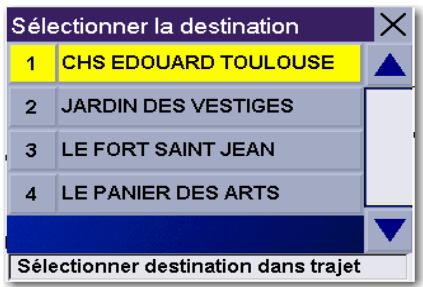
Vous pouvez également en choisir une autre pour commencer le trajet et ignorer toutes celles qui la précédent : tapez alors simplement sur son nom dans la liste. Dans cet exemple, si vous tapez sur « CHS Edouard Toulouse », votre trajet inclura les quatre destinations de la liste. Si vous tapez sur « Le Fort St Jean », le trajet commencera à « Le Fort St Jean », puis continuera vers « Le Panier des Arts », sans passer par « CHS Edouard Toulouse » ni « Jardin des vestiges ».
Modifier un trajet à plusieurs destinations
- Dans le Menu principal, Sélectionnez > pour accéder à la page 2 du Menu.
- Sélectionnez Planificateur de trajet.
- Sélectionnez Modifier.
- Sélectionnez le Trajet à modifier de la liste des trajets enregistrés.
- Sélectionnez la destination à modifier dans la liste des destinations disponibles.
- Sélectionnez l'action requise dans la liste. Les actions possibles sont : Ajouter, Vers le haut, Vers le bas, Supprimer ou Annuler.
Ajouter : En suivant une des méthodes de sélection de la destination, vous pouvez sélectionner et ajouter au trajet une nouvelle destination qui deviendra l'étape 5. Vers le haut : Déplace la destination sélectionnée d'un rang vers le haut de la liste. Vers le bas : Déplace la destination sélectionnée d'un rang vers le bas de la liste. Supprimer : Supprime la destination sélectionnée de la liste. Annuler : N'enregistre aucun changement et revient à la liste.
- Une fois les modifications complétées, sélectionnez Enregistrer.
Supprimer un trajet à plusieurs destinations
- Dans le Menu principal, Sélectionnez > pour accéder à la page 2 du Menu.
- Sélectionnez Planificateur de trajet.
- Sélectionnez Supprimer, renommer.
- Sélectionnez Supprimer.
- Sélectionnez le Trajet à supprimer de la liste des trajets enregistrés.
- Confirmez la suppression en sélectionnant Oui.
Renommer un trajet à destinations multiples
- Dans le Menu principal, Sélectionnez > pour accéder à la page 2 du Menu.
- Sélectionnez Planificateur de trajet.
- Sélectionnez Supprimer, renommer.
- Sélectionnez Renommer.
- Sélectionnez le Trajet à supprimer de la liste des trajets enregistrés.
- Donnez un nouveau nom au trajet en utilisant le clavier. Lorsque vous avez terminé, sélectionnez OK.
Navigation marine
L'application Marine fournit les éléments de base pour la navigation maritime. Vous pouvez créer une trace, ajouter des waypoints, naviguer jusqu'à un waypoint enregistré et suivre une trace inverse (en suivant votre trace dans le sens inverse jusqu'à votre point de départ) le tout sans avoir à charger de carte externe (Magellan BlueNav).
Si vous avez chargé une des cartes Magellan BlueNav, vous bénéficiaz d'informations supplémentaires relatives à la navigation marine qui peuvent vous être utiles au cours de votre sortie.
Écran carte sans carte BlueNav chargée
Écran carte avec une carte BlueNav chargée
Les cartes Magellan BlueNav sont proposées par Magellan sur http://www.magellangps.com/products/software.asp. Le Magellan CrossoverGPS est compatible avec les cartes MapSend BlueNav Local et toutes les cartes eXplorist MapSend BlueNav XL3. (Les cartes Meridian MapSend BlueNav XL3 sont incompatibles avec le Magellan CrossoverGPS.)
Charger des cartes mapsend bluenav
- Insérez la carte SD comportant la carte BlueNav dans le lecteur situé sur le côté gauche du Magellan CrossoverGPS.
- Si le récepteur est en marche, ou après l'avoir mis en marche, un message s'affiche indiquant que des cartes ont été détectées sur la carte SD.
- Tapez sur Oui.
- Choisissez la carte que vous souhaitez charger.
Changer de région
- Allez dans l'application Marine. (Dans l'écran Carte, tapez sur le bouton MENU.) N. B. : si vous êtes en mode GOTO (Aller à) ou sur un trajet en cours, vous devez au préalable l'annuler pour pouvoir désigner une nouvelle région sur la carte SD.
- Tapez sur la flèche droite dans l'angle inférieur droit pour accéder à la page 2.
- Sélectionnez Choix région.
- Tapez sur Oui.
- Choisissez la carte que vous souhaitez charger.
Terminologie particulière
Un waypoint est équivalent à une adresse. Une adresse est définie par un pays, un État, une ville, un nom et un numéro de rue, alors qu'un waypoint est défini par des lignes imaginaires qui quadrillent le globe terrestre (latitude et longitude). Leur usage est identique, mais leur définition est différente.
Trace
La trace est un enregistrement de vos itinéraires. Durant vos déplacements maritimes, le Magellan CrossoverGPS sème et enregistre des « petits cailloux électroniques » qui représentent votre parcours. Sur l'écran Carte, la ligne en pointillés représente l'historique de votre trajet. Cette ligne est votre trace. La trace sert principalement à créer un trajet inverse qui vous permet de retourner à votre point de départ.
Trace inverse
Comme expliqué précédemment, le Magellan CrossoverGPS enregistre votre trace lorsque vous vous déplacez. Vous pouvez ainsi créer ensuite un trajet (appelé trace inverse) qui suit la trace en sens inverse, en direction de votre point de départ.
La fonction GOTO a pour but de vous guider en ligne droite depuis votre position actuelle jusqu'à un waypoint ou un point sélectionné sur la carte.
Trajet
Un trajet est une route multi-segments ou multi-destinations. Supposons que vous souhaitiez partir duquel pour vous rendre à l'amorceur, puis de là, rejoindre votre coin de pêche enregistré lors de votre précédente sortie en mer. Ce trajet comportera donc deux destinations (ou deux segments). Notre Magellan CrossoverGPS devra créer un trajet qui va du waypoint du port au waypoint de l'amorceur, et enfin au waypoint de votre coin de pêche.
Présentation générale de l'écran Carte
| 1 | Barre d'information | Affiche les informations concernant la position du curseur au fur et à mesure que vous vous déplacez sur la carte. | |
| 2 | Zoom arrière | Sélectionnez cette icône pour effectuer un zoom arrière sur la carte. | |
| 3 | Icône de position | Matérialise visuellement votre position actuelle. | L'icône est pointée vers votre destination. |
| 4 | Indicateur du Nord | La flèche indique le Nord. | Sélectionnez cette icône pour afficher l'écran Position actuelle. |
| 5 | Champ de données | Affiche les données de navigation sélectionnées. | Tapez sur le champ de données et maintainez-le sélectionné pendant 3 secondes. La liste des types de données possibles s'affiche. Tapez sur le type de données que vous souhaitez afficher. |
| 6 | Échelle | Affiche l'échelle actuelle de la carte. | |
| 7 | Bouton MENU | Tapez sur cette icône pour afficher le menu Marine. | |
| 8 | Créer un waypoint | Tapez sur cette icône pour enregistrrer votre position actuelle ou la position du curseur comme waypoint. Si vous enregistrrez la position du curseur, vous pouvez également créé un trajet GOTO jusqu'à ce waypoint. | |
| 9 | Luminosité | Tapez sur cette icône pour afficher une barre de défilament vous permettant d'augmenter ou de diminuier la luminosité de l'écran. | |
| 10 | Zoom avant | Sélectionnez cette icône pour effectuer un zoom avant sur la carte. | |
| 11 | État des satellites | Affiche un graphique en barres indiquant la puissance du signal satellite. | Sélectionnez cette icône pour afficher l'écran État des satellites. |
Remarque : En mode Marine, les unités de mesure s'affichent automatiquement en Miles Nautiques et en Nœuds.
Créer un waypoint à partir de l'écran carte
- Tapez sur

- Tapez sur n'importe quel champ pour modifier le nom, la lat/long, l'altitude ou les informations données.
- Tapez sur Favoris pour inclure ce waypoint à votre liste de favoris.
- Sélectionnez Enregistrer.
- Un waypoint a été créé, il est matérialisé par une croix sur la carte.
Créer un waypoint à partir de l'écran compas
- Tapez sur

- Tapez sur

- Tapez sur n'importe quel champ pour modifier le nom, la lat/long, l'altitude ou les informations données.
- Tapez sur Favoris pour inclure ce waypoint à votre liste de favoris.
- Sélectionnez Enregistrer.
- Un waypoint a été créé, il est matérialisé par une croix sur la carte.
Créer un waypoint à partir du menu marine
- Tapez sur
- Puis choisissez Créer nouvelle adresse.
- Sélectionnez Sélectionner sur la carte pour placer visuellement le waypoint ou Saisir Latitude/Longitude pour saisir la latitude et la longitude du waypoint.
- Utilisez la méthode de votre choix pour localiser ou saisir la position du waypoint.
- Tapez sur n'importe quel champ pour modifier le nom, la lat/long, l'altitude ou les informations données.
- Tapez sur Favoris pour inclure ce waypoint à votre liste de favoris.
- Sélectionnez Enregistrer.
- Un waypoint a été créé, il est matérialisé par une croix sur la carte.
Définir votre port d'attache
- Tapez sur

- Sélectionnez Changer de port.
Remarque : si vous accédez pour la première fois à la fonction Port, vous devrez sélectionner le port sur la carte ou saisir sa latitude et sa longitude.
- Sélectionnez Sélectionner sur la carte pour placer visuellement votre port sur la carte ou Saisir Latitude/Longitude pour saisir la latitude et la longitude du port.
- Utilisez la méthode de votre choix pour localiser ou saisir la position du port.
- Tapez sur n'importe quel champ pour modifier le nom, la lat/long, l'altitude ou les informations données.
- Tapez sur Favoris pour inclure ce waypoint à votre liste de favoris.
- Sélectionnez Enregistrer.
Rejoindre votre port d'attache
- Tapez sur

- Sélectionnez Aller au port.
- Un trajet GOTO s'affiche sur l'écran Carte. Il vous suffit de suivre cette trajectoire pour retourner à votre camp de base.
Créer un trajet GOTO (aller à) à partir de l'écran carte

- Parcourez la carte à l'aide du curseur jusqu'à la position que vous souhaitez rejoindre.
- Tapez sur
- Tapez sur Aller à.
- Un trajet GOTO s'affiche sur l'écran Carte. Il vous suffit de suivre cette trajectoire pour vous rendre à votre waypoint de destination.
- Tapez sur
- Sélectionnez Listes des waypoints ou Favoris.
- Si vous avez sélectionné Listes des waypoints, vous devez à nouveau sélectionner Listes des waypoints ou utiliser la fonction de recherche pour le waypoint de votre choix.
- Sélectionnez le nom du waypoint dans la liste.
- Tapez sur Aller à.
- Un trajet GOTO s'affiche sur l'écran Carte. Il vous suffit de suivre cette trajectoire pour vous rendre à votre waypoint de destination.
Créer un trajet à plusieurs destinations
- Dans le menu Principal, tapez sur
- Sélectionnez Nouveau.
- À l'aide du clavier, donnez un nom au nouveau trajet.
- Tapez sur Ajouter.
- Sélectionnez le premier waypoint du trajet dans Destinations précédentes, Favoris, Liste des waypoints ou Nouvelle adresse.
- Lorsque l'écran Infos waypoints s'affiche, tapez sur Enregistrer.
- La liste de vos waypoints de destination s'affiche. Sélectionnez le dernier waypoint de la liste pour afficher une liste d'options.
- Tapez sur Ajouter et répétez les étapes 5 à 8 jusqu'à ce que le trajet soit complet.
- Sélectionnez Enregistrer.
- Le trajet est enregistré et l'écran Menu du Planificateur de trajet s'affiche.
- Dans le menu Marine, tapez sur
- Sélectionnez Guidez-moi.
- Sélectionnez le nom du trajet enregistré que vous souhaitez utiliser.
- La liste des waypoints du trajet s'affiche. Sélectionnez la première de la liste pour activer le trajet.
- La carte s'affiche avec le trajet sur ligne en rose.
Traces
- Dans le menu Marine, tapez sur
- Sélectionnez Démarrer ou Arrêter pour lancer ou arrêter la trace.
- Sélectionnez RAZ pour effacer la trace active.
- Tapez sur Trace inverse pour créer un itinéraire qui suivra votre trace active en sens inverse.
- Sélectionnez Enreg. sous... pour enregistrer votre trace active.
- Tapez sur Conv. en trajet pour enregistrer votre trace active comme trajet afin de pouvoir le suivre à nouveau ultérieurement.
- Tapez sur Voir sur carte pour visualiser la trace active complète sur la carte.
- Tapez sur Couleur pour modifier la couleur de la trace affichée sur la carte.
- Voir sur carte permet de visualiser la trace sur la carte pendant la navigation.
Vue panoramique
Afin de faciliter votre navigation, la Vue panoramique est disponible lorsque vous suivez un trajet.
Les trois champs de données au bas de l’écran sont personnalisables. Tapez sur le champ de données et maintenez-le sélectionné pendant 3 secondes. Un menu contextuel s’affiche avec une liste de types de données disponibles.
0m. 1.50 nmi 0m. X
Si vous avez dépassé votre destination ou vous en êtes écarté, une flèche rouge vous indiquera la direction à suivre pour garder le cap et rejoindre votre destination.
Accéder à la vue panoramique
- Dans le menu Marin, tapez sur
Sélectionnez la croix dans l'angle inférieur droit pour retourner à l'écran Carte.
Champs de données
Les champs de données au bas de la carte, ainsi que les écrans Compas et Vue panoramique sont personnalisables ; vous pouvez ainsi afficher les données qui vous sont justes utiles. Tapez sur le champ de données et maintenez-le sélectionné pendant 3 secondes pour afficher un menu contextuel énumérant les données disponibles. Tapez sur n'importe quel type de données de la liste pour les afficher dans le champ.
Cap - votre cap actuel.
Vitesse maximale - la vitesse maximale enregistrée depuis le début de votre trajet.
Écart de route - la différence entre votre cap actuel et celui que vous devriez suivre pour atteindre votre destination.
Vitesse - votre vitesse actuelle.
Temps dernier wpt - l'heure d'arrivée prévue au dernier waypoint du trajet en cours.
Temps wpt suivant - l'heure d'arrivée prévue au prochain waypoint du trajet en cours.
Segments de trace - le nombre de segments de vos traces.
Longueur trace - la longueur de votre trace.
Distance trajet - la distance totale du trajet actif.
VMG dernier wpt - la vitesse idéale de rapprochement du dernier waypoint du trajet actif (votre vitesse de réelle de déplacement vers le waypoint).
VMG wpt suivant - la vitesse idéale de rapprochement du prochain waypoint du trajet actif (votre vitesse de réelle de déplacement vers le waypoint).
Altitude - votre altitude actuelle.
Vitesse moyenne - votre vitesse actuelle depuis le début du trajet.
Relèv. dernier wpt - le relèvement par rapport au dernier waypoint du trajet en cours.
Relèvement wpt suivant - le relèvement par rapport au prochain waypoint du trajet en cours.
Heure - l'heure qu'il est.
Distance dernier wpt - la distance jusqu'au dernier waypoint du trajet en cours.
Distance wpt suivant - la distance jusqu'au prochain waypoint du trajet en cours.
Navigation de plein air
L'application Rando fournit les éléments de base de navigation pour la randonnée et le camping. Vous pouvez créer une trace, ajouter des waypoints, naviguer jusqu'à un waypoint enregistré et suivre une trace inverse (en suivant votre trace dans le sens inverse jusqu'à votre point de départ), le tout sans avoir à charger de cartes externes (Magellan MapSend Topo). Le Magellan CrossoverGPS est équipé d'une carte de base intégrée pour toutes vos activités de plein air.
Écran carte avec la carte de base Rando (sans carte MapSend Topo chargée).
Écran carte avec une carte détaillée MapSend Topo chargée.
Magellan vous propose de nombreuses cartes Magellan MapSend Topo sur http://www.magellangps.com/products/software.asp. Le Magellan CrossoverGPS est compatible avec les cartes MapSend Topo préchargées sur cartes SD.
(Les produits MapSend Topo vendus sur CD-ROM ou DVD sont INCOMPATIBLES avec le Magellan CrossoverGPS.)
Charger des cartes mapsend topo
- Insérez la carte SD contenant la carte MapSend Topo dans le lecteur situé sur le côté gauche du Magellan CrossoverGPS.
- Si le récepteur est en marche, ou après l'avoir mis en marche, un message s'affiche indiquant que des cartes ont été détectées sur la carte SD.
- Tapez sur Oui.
- Choisissez la carte que vous souhaitez charger.
Changer de région
- Allez dans l'application Rando. (Dans l'écran Carte, tapez sur le bouton MENU.) REMARQUE: Si vous suivez un trajet en cours, vous doivent au préalable l'annuler pour pouvoir désirir une nouvelle région sur la carte SD.
- Tapez sur la flèche droite dans l'angle inférieur droit pour accéder à la page 2.
- Sélectionnez Choix région.
- Tapez sur Oui.
- Choisissez la carte que vous souhaitez charger.
Terminologie particulière
Un waypoint est équivalent à une adresse. Une adresse est définie par un pays, un État, une ville, un nom et un numéro de rue, alors qu'un waypoint est défini par des lignes imaginaires qui quadrillent le globe terrestre (latitude et longitude). Leur usage est identique, mais leur définition est différente.
Trace
La trace est un enregistrement de vos itinéraires. Durant vos déplacements terrestres, le Magellan CrossoverGPS sème et enregistre des « petits cailloux électroniques » qui représentent votre parcours. Sur l'écran Carte, la ligne en pointillés représente l'histoire de votre trajet. Cette ligne est votre trace. La trace sert principalement à créer un trajet inverse qui vous permet de retourner à votre point de départ.
Trace inverse
Comme expliqué précédemment, le Magellan CrossoverGPS enregistre votre trace lorsque vous vous déplacez. Vous pouvez ainsi créer ensuite un trajet (appelé trace inverse) qui suit la trace en sens inverse, en direction de votre point de départ.
La fonction GOTO a pour but de vous guider en ligne droite depuis votre position actuelle jusqu'à un waypoint ou un point sélectionné sur la carte.
Trajet
Un trajet est une route multi-segments ou multi-destinations. Supposons que vous souhaitiez partir du camp de base pour vous rendre au pont, puis de là, rejoindre un panorama découvert lors de votre précédent balade. Ce trajet comportera donc deux destinations (ou deux segments). Notre Magellan CrossoverGPS devra créer un trajet qui va du waypoint du camp de base au waypoint du pont, et enfin au waypoint de votre point de vue.
| 1 | Barre d'information | Affiche les informations concernant la position du curseur au fur et à mesure que vous vous déplacez sur la carte. | |
| 2 | Zoom arrêté | Sélectionnez cette icône pour effectuer un zoom arrêté sur la carte. | |
| 3 | Icône de position | Matérialise visuèlement votre position actuelle. | L'icône est pointée vers votre destination. |
| 4 | Indicateur du Nord | La flèche indique le Nord. | Sélectionnez cette icône pour afficher l'écran Position actuelle. |
| 5 | Champ de donnéesés | Affiche les données de navigation sélectionnées. | Tapez sur le champ de donnéesés et maintenez-le sélectionné pendant 3 secondes. La liste des types de données possibles s'affiche. Tapez sur le type de données que vous souhaitez afficher. |
| 6 | Échelle | Affiche l'échelle actuelle de la carte. | |
| 7 | Bouton MENU | Tapez sur cette icône pour afficher le menu Rando. | |
| 8 | Créer un waypoint | Tapez sur cette icône pour enregistrer votre position actuelle ou la position du curseur comme waypoint. Si vous enregistrrez la position du curseur, vous pouvez également créé un trajet GOTO jusqu'à ce waypoint. | |
| 9 | Luminosité | Tapez sur cette icône pour afficher une barre de débutment您可以isser d'augmenter ou de diminuer la luminosité de l'écran. | |
| 10 | Zoom avant | Sélectionnez cette icône pour effectuer un zoom avant sur la carte. | |
| 11 | État des satellites | Affiche un graphique en barres indiquant la puissance du signal satellite. | Sélectionnez cette icône pour afficher l'écran État des satellites. |
Créer un waypoint à partir de l'écran carte
- Tapez sur

- Tapez sur n'importe quel champ pour modifier le nom, la lat/long, l'altitude ou les informations données
- Tapez sur Favoris pour inclure ce waypoint à votre liste de favoris.
- Sélectionnez Enregistrer.
- Un waypoint a été créé, il est matérialisé par une croix sur la carte.
Créer un waypoint à partir de l'écran compas
- Tapez sur

- Tapez sur

- Tapez sur n'importe quel champ pour modifier le nom, la lat/long, l'altitude ou les informations données.
- Tapez sur Favoris pour inclure ce waypoint à votre liste de favoris.
- Sélectionnez Enregistrer.
- Un waypoint a été créé, il est matérialisé par une croix sur la carte.
Créer un waypoint à partir du menu rando
- Tapez sur
- Puis choisissez Créer nouvelle adresse.
- Sélectionnez Sélectionner sur la carte pour placer visuellement le waypoint ou Saisir Latitude/Longitude pour saisir la latitude et la longitude du waypoint.
- Utilisez la méthode de votre choix pour localiser ou saisir la position du waypoint.
- Tapez sur n'importe quel champ pour modifier le nom, la lat/long, l'altitude ou les informations données.
- Tapez sur Favoris pour inclure ce waypoint à votre liste de favoris.
- Sélectionnez Enregistrer.
- Un waypoint a été créé, il est matérialisé par une croix sur la carte.
Définir votre camp de base
- Tapez sur
- Sélectionnez Modifier le camp de base. Remarque: si vous accédez pour la première fois à la fonction Camp de base, vous devrez sélectionner le camp sur la carte ou saisir sa latitude et sa longitude.
- Choisissez Sélectionner sur la carte pour positionner votre camp de base sur la carte ou Saisir Latitude/Longitude pour saisir la latitude et la longitude du camp.
- Utilisez la méthode de votre choix pour localiser ou saisir la position du camp de base.
- Tapez sur n'importe quel champ pour modifier le nom, la lat/long, l'altitude ou les informations données.
- Tapez sur Favoris pour inclure ce waypoint à votre liste de favoris.
- Sélectionnez Enregistrer.
Rejoindre le camp de base
- Tapez sur
- Sélectionnez Aller au camp de base.
- Un trajet GOTO s'affiche sur l'écran Carte. Il vous suffit de suivre cette trajectoire pour retourner à votre camp de base.
Créer un trajet GOTO (aller à) à partir de l'écran carte
- Parcourez la carte à l'aide du curseur jusqu'à la position que vous souhaitez rejoindre.
- Tapez sur
- Tapez sur Aller à.
- Un trajet GOTO s'affiche sur l'écran Carte. Il vous suffit de suivre cette trajectory pour vous rendre à votre waypoint de destination.
- Tapez sur

- Sélectionnez Listes des waypoints ou Favoris.
- Si vous avez sélectionné Listes des waypoints, vous devez à nouveau sélectionner Listes des waypoints ou utiliser la fonction de recherche pour le waypoint de votre choix.
- Sélectionnez le nom du waypoint dans la liste.
- Tapez sur Aller à.
- Un trajet GOTO s'affiche sur l'écran Carte. Il vous suffit de suivre cette trajectoire pour vous rendre à votre waypoint de destination.
Créer un trajet à plusieurs destinations
- Dans le menu Rando, tapez sur
- Sélectionnez Nouveau.
- À l'aide du clavier, donnez un nom au nouveau trajet.
- Tapez sur Ajouter.
- Sélectionnez le premier waypoint du trajet dans Destinations précédentes, Favoris, Liste des waypoints ou Nouvelle adresse.
- Lorsque l'écran Infos waypoints s'affiche, tapez sur Enregistrer.
- La liste de vos waypoints de destination s'affiche. Sélectionnez le dernier waypoint de la liste pour afficher une liste d'options.
- Tapez sur Ajouter et répétez les étapes 5 à 8 jusqu'à ce que le trajet soit complet.
- Sélectionnez Enregistrer.
- Le trajet est enregistré et l'écran Menu du Planificateur de trajet s'affiche.
- Dans le menu Rando, tapez sur
- Sélectionnez Guidez-moi.
- Sélectionnez le nom du trajet enregistré que vous souhaitez utiliser.
- La liste des waypoints du trajet s'affiche. Sélectionnez le premier waypoint de la liste pour suivre le trajet complet.
- La carte s'affiche avec le trajet souligné en rose.
Traces
- Dans le menu Rando, tapez sur
- Sélectionnez Démarrer ou Arrêter pour lancer ou arrêter la trace.
- Sélectionnez RAZ pour effacer la trace active.
- Tapez sur Trace inverse pour créer un itinéraire qui suivra votre trace active en sens inverse.
- Sélectionnez Enreg. sous... pour enregistrer votre trace active.
- Tapez sur Conv. en trajet pour enregistrer votre trace active comme trajet afin de pouvoir le suivre à nouveau ultérieurement.
- Tapez sur Voir sur carte pour visualiser la trace active complète sur la carte.
- Tapez sur Couleur pour modifier la couleur de la trace affichée sur la carte.
- Voir sur carte permet de visualiser la trace sur la carte durant la navigation.
Écran route 3D
Afin de faciliter votre navigation, l'écran Piste 3D est disponible lorsque vous suivez un trajet.
Les trois champs de données au bas de l’écran sont personnalisables. Tapez sur le champ de données et maintenez-le sélectionné pendant 3 secondes. Un menu contextuel s’affiche avec une liste de types de données disponibles.
3.65 5.46 km

Suivez la route pour atteindre votre destination.
Accéder à l'écran piste 3D
- Dans le menu Rando, tapez sur
Sélectionnez la croix dans l'angle inférieur droit pour quitter l'écran Route.
Champs de données
Les champs de données au bas de la carte, ainsi que les écrans Compas et Piste 3D sont personnalisables ; vous pouvez ainsi afficher les données qui vous sont utiles. Tapez sur le champ de données et maintenez-le sélectionné pendant 3 secondes pour afficher un menu contextuel énumérant les données disponibles. Tapez sur n'importe quel type de données de la liste pour les afficher dans le champ.
Cap - votre cap actuel.
Vitesse maximale - la vitesse maximale enregistrée depuis le début de votre trajet.
Écart de route - la différence entre votre cap actuel et celui que vous devriez suivre pour atteindre votre destination.
Vitesse - votre vitesse actuelle.
Temps dernier wpt - l'heure d'arrivée prévue au dernier waypoint du trajet en cours.
Temps wpt suivant - l'heure d'arrivée prévue au prochain waypoint du trajet en cours.
Segments de trace - le nombre de segments de vos traces.
Longueur trace - la longueur de votre trace.
Distance trajet - la distance totale du trajet actif.
VMG dernier wpt - la vitesse idéale de rapprochement du dernier waypoint du trajet actif (votre vitesse de réelle de déplacement vers le waypoint).
VMG wpt suivant - la vitesse idéale de rapprochement du prochain waypoint du trajet actif (votre vitesse de réelle de déplacement vers le waypoint).
Altitude - votre altitude actuelle.
Vitesse moyenne - votre vitesse actuelle depuis le début du trajet.
Relèv. dernier wpt - le relèvement par rapport au dernier waypoint du trajet en cours.
Relèv. wpt suivant - le relèvement par rapport au prochain waypoint du trajet en cours.
Heure - l'heure qu'il est.
Distance dernier wpt - la distance jusqu'au dernier waypoint du trajet en cours.
Distance wpt suivant - la distance jusqu'au prochain waypoint du trajet en cours.
Présentation générale
Certaines parties du Magellan CrossoverGPS sont personnalisables selon vos besoins. Pour accéder au menu Options utiliser, sélectionnez Options à la page 2 du Menu principal, puis sélectionnez l'option que vous souhaitez changer.
POI affichés
Dans POI affichés, vous pouvez choisir quelles icônes de POI afficher sur l'Écran Carte.
Cochez le nom de la catégorie de POI à sélectionner ou à désélectionner. Les POI cochés (« X ») s'afficheront à l'écran. Utilisez « Tout activer » ou « Tout désact. » pour faire des sélections multiples.
REMARQUE - Utilisation des modes Marine et Rando : Après avoir ajouté des cartes Magellan BlueNav ou Magellan MapSend Topo, la liste de catégories de POI est générée à partir de celles des cartes en option. Si aucune carte en option n'est installée, la liste de POI sera vide en mode Marine et contiendra la liste de POI spécifique à la navigation Automobile en mode Rando.
Carnet d'adresses (options waypoint en mode rando et marine)
Cette option vous permet de supprimer rapidement des entrées de votre carnet d'adresses.
Effacer les adresses supprime toutes les entrées de votre Carnet d'adresses.
Effacer les favoris supprime les entrées marquées en Favoris de votre carnet d'adresses.
Effacer les destinations précédentes supprime la liste des destinations précédentes.
Le Magellan CrossoverGPS est préchargé avec l'emplacement des radars de votre pays. Le fichier Radars est sélectionné par défaut. Cette option vous permet de sélectionner les catégories des radars à afficher sur la carte, de régler les alarmes pour chaque catégorie de radars et de définir les réglages de l'alarme. Veuillez consulter la section POI Plus de ce manuel pour avoir de plus amples informations.
Les radars peuvent être facilement mis à jour en téléchargeant un nouveau fichier d'Internet. Reportez-vous à la section Magellan Crossover POI Manager de ce manuel pour savoir comment charger un nouveau fichier POI sur votre Magellan CrossoverGPS. Lors du chargement d'un nouveau fichier de radars, n'oubliez pas de le convertir d'abord au format Magellan. MGLN et de le copier dans le sous-répertoire Radars qui se trouve sur la carte SD de votre Magellan CrossoverGPS à l'aide du logiciel POI Manager.
Options trace active (marine et rando uniquement)
Une trace est un enregistrement de votre parcours sur mer ou sur terre. L'option Trace active permet de définir certains paramètres de la trace active.
Continuer la trace au démarrage de l'application : vous pouvez continuer automatiquement la trace à partir du dernier point de trace (Oui), lancer une nouvelle trace et effacer la précédente à chaque nouveau démarrage (R. A. Z.) ou choisir que le programme vous demande si vous souhaitez poursuivre ou non la trace à chaque lancement de l'application Rando/Marine (Consulter utilisateur).
Lorsque la trace est pleine : lorsque la mémoire trace est pleine, vous pouvez configurer le Magellan CrossoverGPS pour qu’il continue d’ajouter des points en fin de trace en effaçant les points du début de la trace (En boucle), pour qu’il efface la trace et en commence une nouvelle (R. A. Z.) ou désir que le programme vous demande ce que vous souhaitez faire à chaque fois que la mémoire trace est pleine (Consulter utilisateur).
Réglage de filtrage pour trace : [Utilisateurs avancés] permet de définir l'intervalle entre les points enregistrés de la trace, pendant le trajet. Si vous n'êtes pas sûr, conservez l'option « Enregistrement détaillé »
Options carte
Cette option vous permet de personnaliser l'affichage de l'écran carte.
3D/2D : permet d'afficher la carte en 3D (affichage en perspective) ou en 2D (affichage aérien). [Automobile uniquement]
Cap en haut/Nord en haut : permet de régler l'affichage de la carte de sorte que le cap ou le Nord se trouve toujours en haut de l'écran. N.B. : « Nord en haut » n'est disponible qu'en mode 2D.
TrueView : lorsque vous vous approchez d'une manoeuvre, l'écran Carte passe en affichage TrueView puis revient en affichage normal juste avant la manoeuvre. C'est le réglage par défaut. Vous pouvez désactiver cette fonction en découvrant l'option « TrueView auto ». Vous pouvez aussi sélectionner TrueView et afficher l'écran en Double affichage (l'écran est divisé en deux parties, l'une affichant la carte et l'autre la liste des manœuvres) ou en TrueView seul (seule la flèche s'affiche). [Automobile uniquement]
Couleurs carte (automobile uniquement)
Vous avez le choix parmi neuf combinaisons différentes de couleurs d'affichage.
Mode Auto Nuit : permet de changer les couleurs de l'affichage et de passer à celles de l'« Écran Nuit » adaptées à la conduite nocturne. Si l'option Mode Auto Nuit est désactivée, ce sont les couleurs de l'Écran Jour qui sont utilisées.
Écran Nuit/Écran Jour : Sélectionnez ces boutons pour aller à l'écran Sélection couleurs carte. Sélectionnez la couleur souhaitée dans la liste sur la gauche.
Préférences itinéraire (automobile uniquement)
Vous pouvez activer ou désactiver le re-calcul d'itinéraire automatique. Lorsque l'option de re-calcul d'itinéraire automatique est activée, le récepteur recalcule automatiquement l'itinéraire dès que vous déviez de l'itinéraire prévu.
Re-calcul itinéraire auto : Lorsque cette option est cochée, la fonction de re-calcul d'itinéraire automatique est activée.
Mode de déplacement (automobile uniquement)
Vous pouvez désir de régler le mode Voiture/Moto ou Piéton par défaut lors du calcul d'itinéraire. Ce mode de déplacement peut toujours être supprimé à chaque nouvelle sélection.
Lorsque vous suivez un itinéraire, le Magellan CrossoverGPS détecte les ralentissements et les embouteillages sur autoroutes. Il vous propose alors de contourner le problème. Vous pouvez désirer de recevoir des alertes visuelles sous la forme d'une icône Détour s'affichant à l'écran ou de ne recevoir aucune alerte; vous devrez alors sélectionner le détour dans le menu principal.
5km/10km/15km ou Personnelisé : Ce réglage détermine la distance du détour. (Si vous êtes bloqué sur une autoroute et que vous choisissez de faire un détour, le Magellan CrossoverGPS calculera le détour et essaiera de revenir à l'itinéraire initial en respectant la distance spécifique.)
Activer détour auto. : cette option définit si l'icone Détour s'affichera sur la carte lorsque le Magellan CrossoverGPS détectera qu'un détour est nécessaire.
Délai avant invite : Cette option détermine le délai pendant lequel vous êtes bloqué ou ralenti sur l'autoroute avant que l'icône Détour ne s'affiche.
Exemple : réglages à « 5 km », avec les options « Activer détour auto. » et « Délai avant invite : 1 min » cochées. Vous vous trouvez sur une autoroute et roulez à 16 km/h en raison d'un embouteillage. Après 1 minute de ralentissement, l'icône Détour s'affiche à gauche sur la carte vous indiquant que vous devriez faire un détour. Si vous souhaitez activer le détour, tapez sur MENU et Sélectionnez « Détour ». Sélectionnez « Itinéraire » et le Magellan CrossoverGPS calculera un nouvel itinéraire, intégrant un détour sur les 5 prochains kilomètres.
Cette option vous permet de régler le Magellan CrossoverGPS en mode simulation. En mode simulation, vous pouvez créer un itinéraire et observer les simulations des déplacements.
Simulation : Cochez l'option « Proposer simulation lors calcul itinéraire » pour activer le simulateur après avoir sélectionné une destination. Avec cette option cochée, chaque fois que vous calculerez un itinéraire, vous pourrez désir d'en avoir une simulation.
Couleurs des menus
Le Magellan CrossoverGPS possède quatre palettes de couleurs intégrées : Par défaut, Pastel, Forêt et Désert.
Couleurs des menus : Sélectionnez la palette de couleurs de votre choix.
Alarme
Le Magellan CrossoverGPS utilise une alarme pour vous avertir qu'une manoeuvre est imminente ou accomplie. Vous pouvez sélectionner le type d'alarme à utiliser.
Alarme : Sélectionnez Cloche, Carillon ou Trompe.
Instructions de guidage (automobile uniquement)
Vous pouvez choisir le type d'informations qui vous seront annoncées lors de l'itinéraire. Vous pouvez choisir d'activer ou de désactiver l'annonce des noms de rue ou des sorties d'autoroute (case cochée ou décochée). Remarque : Pour l'instant, l'annonce des noms de rue est uniquement disponible lorsque vous vous déplacez en France, en Allemagne, en Italie, en Espagne et au Royaume-Uni.
Options GPS
Vous pouvez contrôler l'état des signaux GPS ou définir un lieu de départ pour le récepteur GPS.
Statut GPS : Affiche des informations de grande qualité sur les satellites et le signal transmis.
Saisir Position GPS : cette option est utile si vous avez parcouru une grande distance avec le Magellan CrossoverGPS éteint et que celui-ci ne parvient pas à acquérir à nouveau les signaux GPS. Vous serez invité à entrer une adresse correspondant à votre position actuelle sur laquelle le Magellan CrossoverGPS se basera pour rechercher les satellites. (Il est très peu probable que vous ayez à utiliser cette option, à moins qu'un technicien du service ne vous le recommande en cas de difficultés.)
Sauvegarde/restauration (automobile uniquement)
L'option Sauvegarde/Restauration enregistre (et restaure) l'intégrité de vos adresses, trajets et options de réglages sur une carte SD insérée dans le Magellan CrossoverGPS. Vous pouvez ensuite charger (restaurer) ces informations si vous veniez à les perdre par erreur ou par inadvertance.
Exportation/importation de données (marine et rando uniquement)
L'exportation et l'importation de données fait apparaître un menu vous permettant d'enregistrer ou de charger des waypoints, itinéraires ou traces sur une carte SD. Vous pouvez également sauvegarder toutes vos données sur une carte SD en option (et les restaurer).
Sélectionnez cette option pour avoir plus de détails sur les versions logicielles utilisées sur votre Magellan CrossoverGPS.
Vous pouvez utiliser le Magellan CrossoverGPS avec le TrafficKit (en option) pour recevoir des alertes en temps réel et contourner les incidents sur votre route. Comme tous les autres accessoires, le Magellan TrafficKit est disponible sur notre site Web www.magellanGPS.com.
Sélectionnez cette option pour choisir les incidents dont vous souhaitez être informés, régler les options de recalcul d'itinéraire, saisir votre code d'abonnement, restaurer les valeurs par défaut et avoir des informations sur l'état du service_infos traffic.
Toutes ces options sont détaillées dans le manuel d'utilisation du TrafficKit (en option).
Abonnement POI premium (automobile uniquement)
Sélectionnez cette option pour saisir le code d'abonnement et déverrouiller la base de données préchargeée des points d'intérêt Marco Polo. Vous pouvez acheter ce code de déverrouillage en ligne sur www.MAGELLANGPS.com.
Présentation générale
Les Réglages système permettent d'accéder à des paramètres généraux du Magellan CrossoverGPS. Voici la liste des réglages accessibles. Dans l'écran du Menu principal, tapez sur l'icône menu Applications, puis sur l'icône Système.
Volume
Une barre de défilement s'affiche, vous permettant d'augmenter ou de diminuer le volume des alertes. En tapant sur l'icône Haut-parleur (au-dessus de la barre de défilement) vous pouvez couper ou remettre le son du haut-parleur.
Luminosité
En haut de l'écran se trouve une barre de défilement vous permettant d'augmenter ou de diminuer la luminosité de l'écran.
Cochez l'option « Mode éco batterie (80%) » si vous souhaitez atténuer l'affichage lorsque vous utilisez l'appareil sur l'alimentation de la batterie. Ce faisant, vous prolongez la durée d'utilisation de la batterie entre deux chargements.
Alimentation
Avec ce paramètre, vous indiquez au Magellan CrossoverGPS combien de temps il doit rester en marche lorsqu'aucune activité n'est détectée.
Une activité détectable inclut le fait de taper sur un bouton même si la position du Magellan CrossoverGPS ne change pas.
Permet de modifier la langue (5 au besoin) utilisée pour les alertes vocales ainsi que les éléments du menu. N. B. : les alertes vocales ne sont disponibles qu'en français et anglais.
Heure
À l'aide des boutons + et -, vous pouvez modifier le fuseau horaire de votre position. Cochez la case Heure d'été si vous souhaitez que l'heure soit automatiquement modifiée.
Vous pouvez régler les distances affichées en Miles/Pieds ou Kilomètres/Mètres.
Fournit des informations détaillées sur le logiciel et le firmware installés sur le Magellan CrossoverGPS. Le numéro de série unique du récepteur est également indiqué.
Diagnostics
Permet de tester les fonctions audio, vidéo ou tactile du Magellan CrossoverGPS.
Charge de la batterie
Un indicateur de charge s'affiche au bas de l'écran. Lorsque le Magellan
CrossoverGPS est en charge, les barres vertes clignotent de gauche à droite.
Retirez le câble d'alimentation et l'indicateur (barres vertes) affichera la charge approximative de votre batterie.
Contactez-nous
Tapez sur le point d'interrogation dans le coin inférieur gauche, puis sur
Contactez-nous pour afficher un écran important. Les informations nécessaires pour contacter Magellan si vous avez des questions concernant votre récepteur CrossoverGPS.
Installation du logiciel magellan tools
L'application Magellan CrossoverGPS Tools vous permet de créer des POI personnalisés et de les charger dans votre Magellan CrossoverGPS. Elle permet également de charger des fichiers de musique et photos sur votre carte SD.
Installer le logiciel
- Insérez le CD de l'application Magellan CrossoverGPS Tools dans le lecteur CD de votre PC.
- L'application d'installation va se lancer automatiquement. Dans le cas contraire, parcourez le lecteur de disque de votre ordinateur, puis lancez le fichier setup.exe.
- Sélectionnez une langue par défaut pour l'application.
- L'écran de bienvenue apparaît, le processus d'installation va commencer.
- Choisissez un emplacement pour l'application. Sélectionnez Suivant pour accepter l'emplacement par défaut ou Parcourir pour en choisir un autre.
- Ensuite, CHOISSEZ un Dossier de programme pour y classer les icônes de l'application.
- L'installation du logiciel Magellan CrossoverGPS Tools va commencer. Une fois l'installation terminée, une fenêtre de dialogue concernant les signatures numériques de Microsoft s'affichera peut-être, sélectionnez OK.
- Une fois l'installation terminée, vous pouvez lancer automatiquement l'application à
L'aide de l'installateur ou quitter sans lancer l'application en désélectionnant l'installateur. Sélectionnez Terminer.
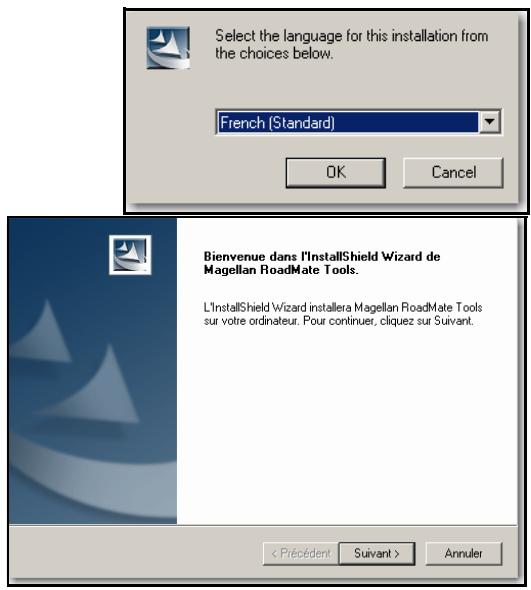
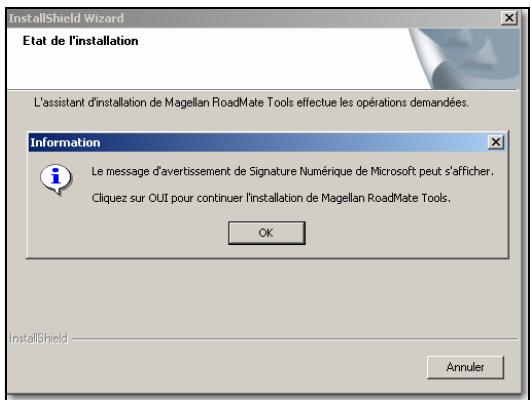
Magellan crossovergps POI manager
Avec Magellan CrossoverGPS POI Manager, vous pouvez transférer des fichiers de points d'intérêt personnalisés de votre PC vers votre Magellan CrossoverGPS.
Mais avant d'ajouter un POI à votre Magellan CrossoverGPS, voyons comment POI Manager « trace » les POI.
Latitude
On peut dire que les latitudes sont des segments horizontaux qui divisent la Terre en formant une rotation de 180 degrés. À partir de l'Équateur, qui représente la latitude zéro, des lignes (ou parallèles) sont tracées tous les dix degrés et sont notées de 0 à 90 degrés vers le Nord et vers le Sud. Si vous vous trouvez sous l'Équateur, vous êtes à une latitude Sud.
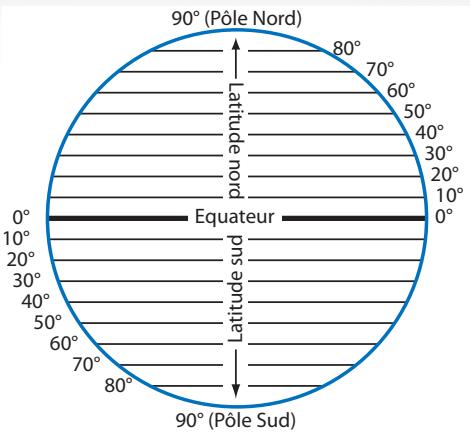
Longitude
De la même manière, on peut dire que les lignes de longitude divisent la Terre en segments verticaux formant une rotation de 360 degrés. À partir du méridien d'origine (le Royal Observatory de Greenwich en Angleterre), ou longitude zéro, des lignes sont tracées tous les dix degrés et sont notées de 0 à 180 degrés vers l'Ouest et vers l'Est. Si vous vous trouvez dans l'hémisphère ouest, vous êtes à une longitude Ouest.
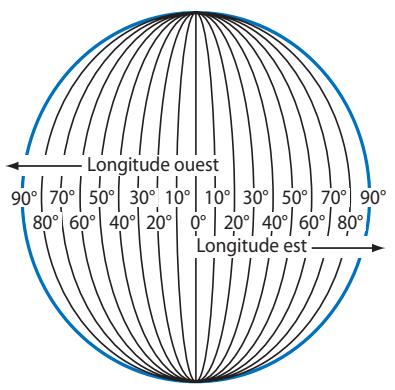
Pour préciser davantage votre position, chaque
Segment de dix degrés est divisé en 60 segments plus petits, appelés minutes et chaque minute est elle-même divisée en 60 segments appelés secondes.
Pour l'exprimer en coordonnées, la ville de Paris se trouve à (degrés) 51' (minutes) et 00 (secondes) Nord de l'Équateur et à (degrés) 20' (minutes) et 00 (secondes) Est du méridien d'origine.
Altitude
Tout point à la surface de la Terre a une altitude. L'altitude exprime la position d'un point par rapport au niveau de la mer, qu'il soit au-dessus ou au-dessous de ce niveau.
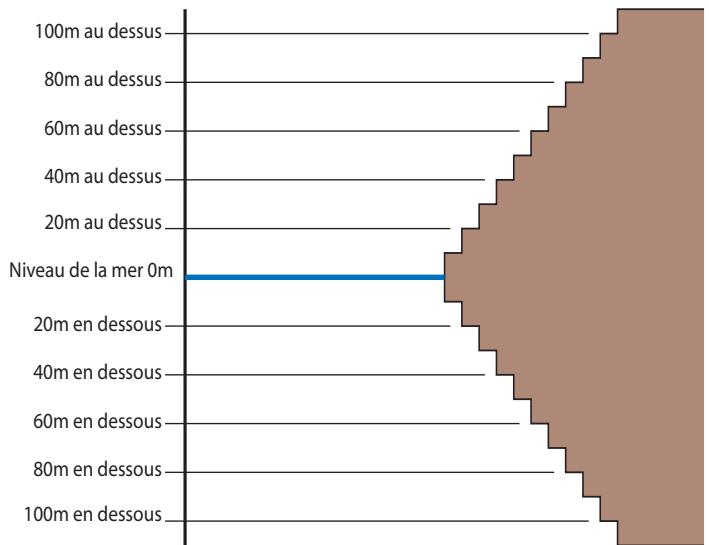
Utiliser magellan PC tools
Allumez-vous Magellan CrossoverGPS en maintenant la touche Marche/Arrêt enfoncée. Lorsque l'écran Avertissement s'affiche, insérez la plus petite extrémité du câble USB dans le port USB de votre Magellan CrossoverGPS et l'autre extrémité dans un port USB libre de votre ordinateur.
Lancez l'application Magellan CrossoverGPS Tools.
Dans l'écran de Magellan Tools, cliquez sur POI.
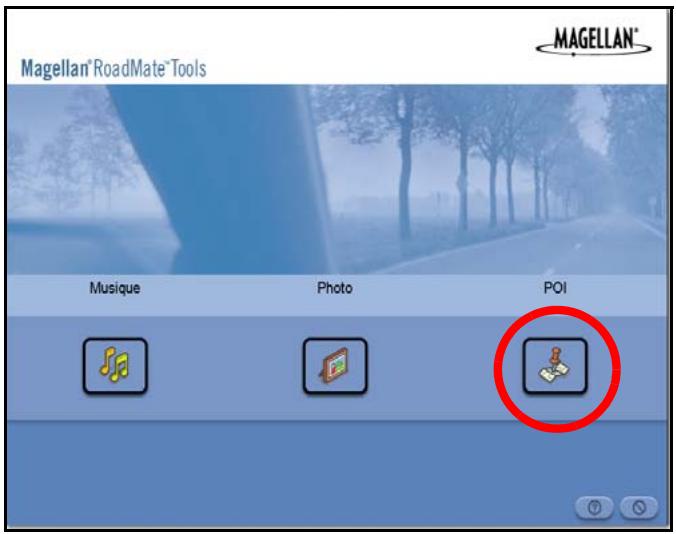
La partie gauche de la fenêtre présente le contenu de votre PC et la partie droite celui du répertoire de POI de votre Magellan CrossoverGPS.

Transférer un fichier de POI
Lorsque vous lancez POI Manager, le contenu de votre dossier « Mes POI » s'affiche sur votre PC. C'est l'emplacement de sauvegarde par défaut des fichiers de POI personnalisés.
Recherchez les fichiers de POI que vous souhaitez charger sur votre CrossoverGPS.
REMARQUE : Seul un fichier au format Magellan. MGLN s'affichera dans cette fenêtre, tous les fichiers POI dans un autre format doivent être convertis au format Magellan avant d'être chargés sur votre Magellan CrossoverGPS. Utilisez l'Éditeur de fichiers POI de Magellan pour convertir des fichiers au format. MGLN.
Une fois le fichier sélectionné, la flèche Copier dans l'appareil devient verte. Cliquez sur la flèche pour copier le fichier sur votre Magellan CrossoverGPS.
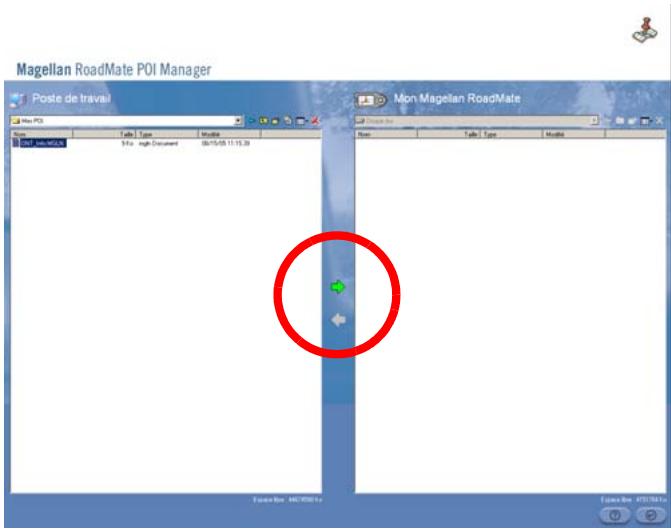
REMARQUE : Si vous copiez un fichier Radars sur votre Magellan CrossoverGPS, vérifiez que l'emplacement de la copie est bien le réseau Radars (sous-répertoire du réseau POI). C'est dans ce réseau que se trouve le fichier Radars préchargé et c'est donc là que vous devriez enregistrer tous les nouveaux fichiers de radars.
Lorsque vous avez terminé de copier les fichiers, débranchez le câble USB du Magellan CrossoverGPS.
Créer un nouveau fichier de POI
Vous pouvez créer un fichier de POI de deux manières. Soit vous ajoutez les POI un à un, soit vous importez un fichier de données déliminées par un caractère permettant de tracer les POI. Pour tracer un POI, chaque élément doit avoir un nom, une longitude et une latitude. La longitude et la latitude doivent être au format décimal.
Ajouter des POI un à un
Cliquez sur le bouton Nouv. fich. POI pour lancer l'Éditeur de POI.
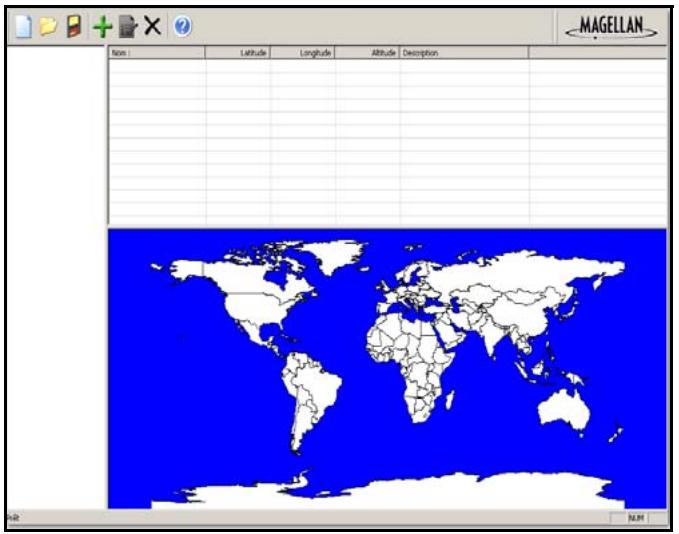
Cliquez sur le bouton Ajouter
Entrez le nom, la latitude et la longitude. Les champs Altitude et Description sont facultatifs.
Sélectionnez le champ Catégorie, puis Nouveau. Une boîte de dialogue s'affiche pour vous permettre de confirmer la sélection. Donnez un nom au POI, puis attribuez-lui une image (icône). Le champ Description est facultatif.
La fonction Alarme est une alarme sonore qui vous prévient lorsque vous approchez du POI. Vous pouvez régler un premier rappel (Distance 1) et un second (Distance 2).
Distance 1
Distance 2
Sélectionnez l'unité de mesure de votre choix (mètres ou pieds).
L'angle de détection définit la portée de l'alarme en degrés par rapport au POI.
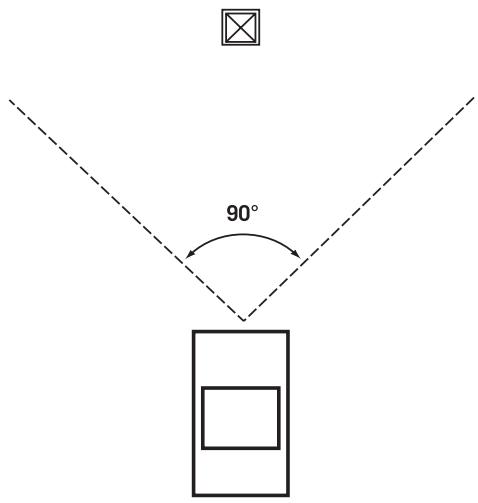
Sélectionnez Activer une alerte pour cette catégorie pour définir les réglages de l'alarme. Lorsque vous avez terminé, sélectionnez OK.
Importer un fichier de données
Vous trouvez de nombreux fichiers POI sur Internet; la plupart d'entre eux sont facilement transférables sur votre Magellan CrossoverGPS. POI Manager prend en charge les formats de fichier suivants : ASCII (.ASC, .CSV, .TXT); GPS Exchange (.GPS, .XML); Magellan Waypoint (.WPT, .RTE) et Garmin PCX5 Waypoint (.WPT, .RTE). Toutefois, avant
de transférer un fichier POI vers votre Magellan CrossoverGPS, vous devez le convertir au format MGLN (format Magellan).
Cliquez sur le bouton ouvrir

Sur votre PC, sélectionnez le fichier que vous voulez importer, puis cliquez sur Ouvrir.
Précisez d'abord à partir de quelle ligne du fichier de données commencer l'importation. Si votre fichier de données comporte une ligne d'en-tête, celle-ci génère une erreur. Mieux vaut donc commencer l'importation à partir de la deuxième ligne.
Ensuite, CHOISSEZ LE délimiteur de données, puis cliquez sur Suivant.
Vous devez définir les colonnes de données. Cliquez sur le menu déroulant et donnez un nom de champ à chaque colonne. Cliquez sur Terminer.
Cliquez sur le bouton Enregistrer fichier POI. Donnez un nom à votre fichier, puis cliquez sur Enregistrer. Votre fichier, sauvegardé au format Magellan, est maintenant prêt à être transféré vers votre appareil.
N. B. : Un fichier ne peut contenir plus de 10 000 POI. Si le fichier que vous souhaitez importer dépasse cette limite, vous devrez supprimer certaines entrées avant de l'enregistrer.
Fermez l’Éditeur de fichiers de POI. Sélectionnez le fichier de POI que vous venez de créer et cliquez sur la flèche de transfert (flèche droite) pour charger le fichier dans votre Magellan CrossoverGPS.
Magellan crossovergps music manager
Magellan CrossoverGPS Music Manager vous permet de transférer des fichiers audio au format MP3 ou WMA, de votre PC vers une carte mémoire insérée dans votre Magellan CrossoverGPS. La quantité de musique téléchargeable varie selon l'espace mémoire disponible sur votre carte SD. Vous pouvez également choisir de transférer vos fichiers musique sur une nouvelle carte SD en option, cependant la carte détaillée et les POI radars ne seront pas disponibles.
Insérez la carte mémoire dans le lecteur. Allumez votre Magellan CrossoverGPS en maintenant la touche Marche/Arrêt enfoncée durant 2 à 3 secondes si votre appareil est en mode veille. (Dix secondes s'il n'est pas en mode veille.) Lorsque l'écran Avertissement s'affiche, insérez la plus petite extrémité du câble USB dans le port USB de votre Magellan CrossoverGPS et l'autre extrémité dans un port USB libre de votre ordinateur.
Lancez l'application Magellan CrossoverGPS Tools. Dans l'écran de Magellan CrossoverGPS Tools, cliquez sur Musique.
La partie gauche de la fenêtre présente le contenu de votre PC et la partie droite celui de la carte mémoire installée sur votre Magellan CrossoverGPS.
Recherchez les fichiers audio que vous souhaitez charger. Une fois le fichier sélectionné, la flèche Transférer devient verte. Cliquez sur la flèche Transférer pour copier un ou plusieurs fichiers sur la carte mémoire.
De la même façon, si vous avez chargé des fichiers audio sur une carte mémoire depuis un autre ordinateur, vous pouvez les transférer de cette carte vers votre PC.
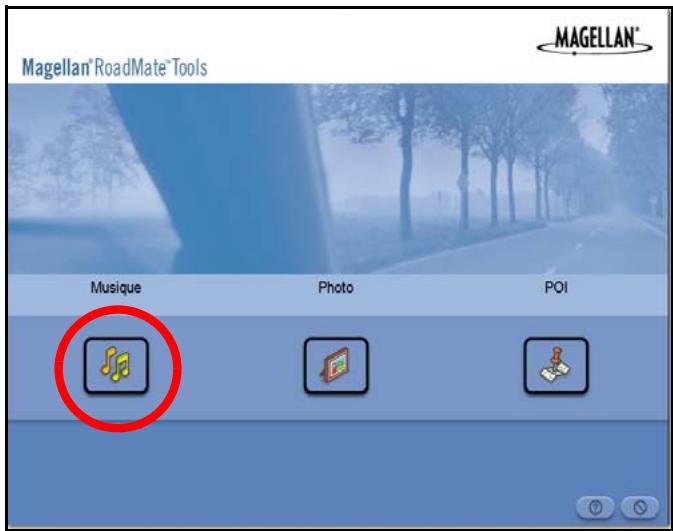
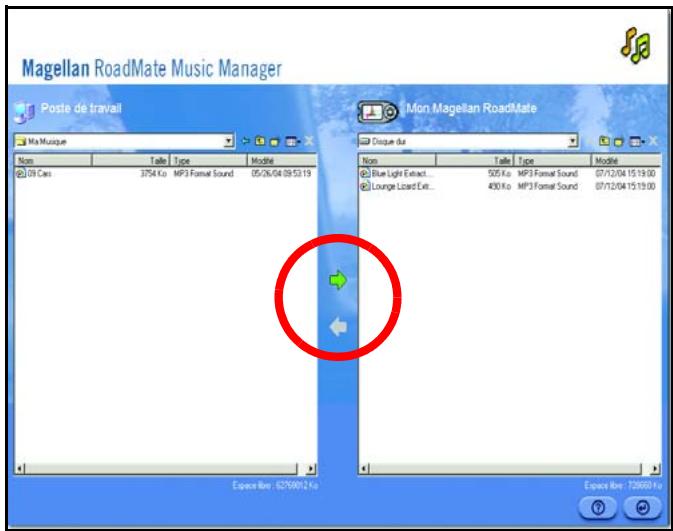
Lorsque vous avez terminé de copier les fichiers, débranchez le câble USB du Magellan CrossoverGPS.
Magellan crossovergps photo manager
Magellan CrossoverGPS Photo Manager vous permet de transférer des fichiers image dans divers formats, de votre PC vers une carte mémoire optionnelle, puis vers votre Magellan CrossoverGPS. Le nombre d'images qu'il est possible de télécharger varie selon l'espace mémoire disponible sur votre carte SD. Vous pouvez également choisir de transférer vos fichiers image sur une nouvelle carte SD en option, cependant la carte détaillée et les POI radars ne seront pas disponibles.
Insérez la carte mémoire dans le lecteur. Allumez votre Magellan CrossoverGPS en maintenant la touche Marche/arrêt, enfoncée durant 2 à 3 secondes (10 secondes si le Magellan CrossoverGPS n'est pas en mode veille.) Lorsque l'écran Avertissement s'affiche, insérez la plus petite extrémité du câble USB dans le port USB de votre Magellan CrossoverGPS et l'autre extrémité dans un port USB libre de votre ordinateur.
Lancez l'application Magellan CrossoverGPS Tools. Dans l'écran de Magellan CrossoverGPS Tools, cliquez sur Photo.
La partie gauche de la fenêtre présente le contenu de votre PC et la partie droite celui de la carte mémoire installée sur votre Magellan CrossoverGPS.
Recherchez les fichiers image que vous souhaitez charger. Une fois le fichier sélectionné, la flèche Transférer devient verte. Cliquez sur la flèche Transférer pour copier un ou plusieurs fichiers sur la carte mémoire. De la même façon, si vous avez chargé des fichiers image sur une carte mémoire depuis un autre ordinateur, vous pouvez les transférer de cette carte vers votre PC.
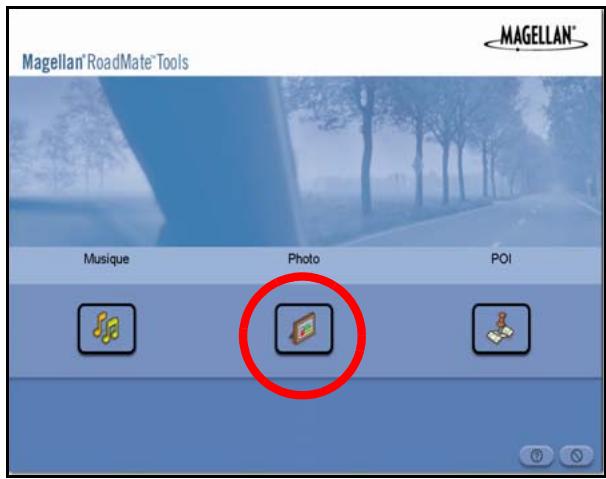
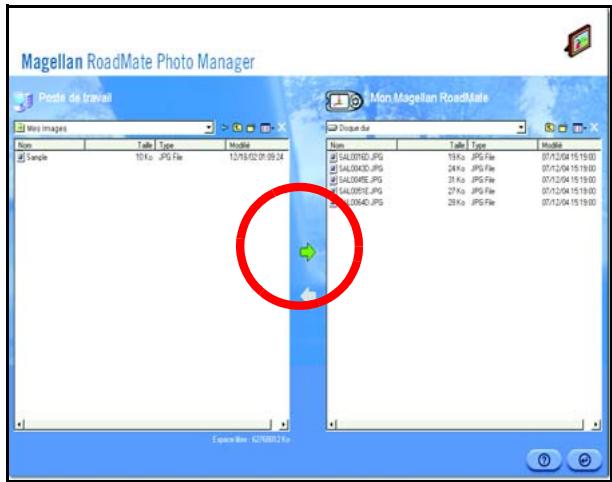
Lorsque vous avez terminé de copier les fichiers, débranchez le câble USB du Magellan CrossoverGPS.
Lecteur musique
Le lecteur de musique du Magellan CrossoverGPS vous permet d'écouter des fichiers audio au format MP3 ou WMA enregistrés sur une carte mémoire insérée dans votre Magellan CrossoverGPS. Si ce n'est déjà fait, vous devez installer l'application Magellan CrossoverGPS Tools pour transférer des fichiers vers la carte à l'aide de Magellan CrossoverGPS Music Manager.
Remarque : vous devez utiliser Magellan CrossoverGPS PC Toolkit afin de charger des fichiers de musique sur la carte SD.
Sélectionnez le bouton du Menu APPLICATIONS du Magellan CrossoverGPS et sélectionnez
Le Lecteur Musique.

Le bouton de contrôle du lecteur de musique s'affiche.
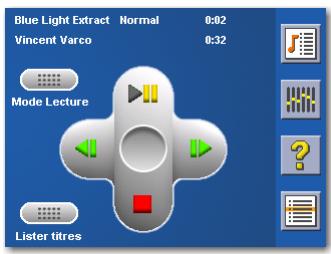
Lecture d'un seul titre
Sélectionnez Parcourir musique

Utilisez le bouton de navigation ou la flèche Bas

pour
sélectionner le fichier audio que vous souhaitez écouter, puis sélectionnez OK.
La lecture du titre commence automatiquement.
En haut de l'écran sont affichés le nom de la chanson et celui de l'artiste (s'il est disponible), le mode de lecture sélectionné, le temps écoulé et la durée du titre.
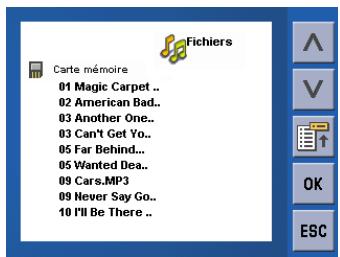
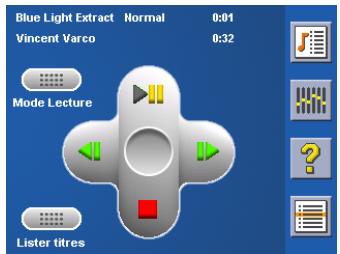
Sélectionnez le bouton Lecture/Pause pour mettre en pause la lecture du titre. Pour reprendre la lecture, sélectionnez à nouveau le bouton Lecture/Pause.
Sélectionnez le bouton Stop pour arrêter la lecture du titre. Après avoir été interrompue, la lecture reprend depuis le début si vous tapez sur le bouton Lecture/Pause.
Lecture multi-titres
La lecture de plusieurs titres vous permet de créer une liste de lecture. Une liste de lecture est composée d'un ou plusieurs titres que vous pouvez écouter l'un après l'autre.
Sélectionnez liste

Le menu Lire liste apparaît. Pour quitter le menu Lire liste, sélectionnez ESC.
Lecture
Pour écouter une liste existante, sélectionnez Lecture.
Utilisez les flèches Haut ou Bas pour sélectionner la liste de votre choix. Sélectionnez OK.
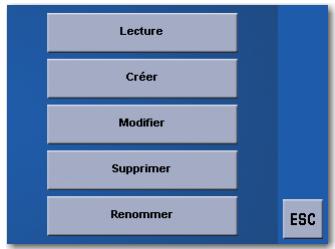
La lecture des titres commence automatiquement en commençant par le premier.
Créer
Pour créer un nouvelle liste, sélectionnez Créer.
Avec le bouton Effacement arrêté (<-), effacez le nom par défaut; puis renommez la liste en utilisant le clavier. Lorsque vous avez terminé, sélectionnez OK.
Dans l'écran suivant, les fichiers audio enregistrés sur la carte mémoire sont affichés à gauche et la liste de lecture à droite.
Utilisez les flèches à gauche de l'écran pour mettre le dossier Musique en surbrillance, puis sélectionnez Lister fichiers.
Utilisez les flèches pour mettre en surbrillance les fichiers audio que vous souhaitez ajouter à la liste. Sélectionnez Ajouter à la liste (flèche droite) pour ajouter le titre sélectionné à la liste.
Continuez d'ajouter des fichiers à la liste. Lorsque vous avez terminé, sélectionnez OK.
Modifier
Vous pouvez ajouter des titres à la liste sélectionnée ou en supprimer. Sélectionnez
Modifier.
Pour supprimer une chanson de la liste, utilisez les flèches situées à droite de l'écran pour mettre en surbrillance le titre, puis sélectionnez Supprimer de la liste (flèche gauche).
Utilisez les flèches à gauche de l'écran pour mettre en surbrillance les fichiers audio que vous souhaitez ajouter à la liste. Sélectionnez Ajouter à la liste (flèche droite) pour ajouter le titre sélectionné à la liste.
Continuez d'ajouter des fichiers à la liste. Lorsque vous avez terminé, sélectionnez OK.
Pour effacer une liste, sélectionnez Supprimer.
Choisissez la liste que vous souhaitez supprimer, puis sélectionnez OK.
Une boîte de dialogue s'affiche pour vous permettre de confirmer la sélection.
Sélectionnez Oui pour supprimer la liste.
Renommer
Pour modifier le nom d'une liste, sélectionnez Renommer.
Choisissez la liste que vous souhaitez renommer, puis sélectionnez OK.
Avec le bouton Effacement arrêté (<-), effacez le nom; puis renommez la liste en utilisant le clavier. Lorsque vous avez terminé, sélectionnez OK.
Mode lecture
Tandis que vous écoutez un seul titre, sélectionnez Mode Lecture pour afficher les options de lecture.
Tout répéter - Répète tous les titres de la liste actuelle en commençant par le premier. Cette fonction n'est disponible que si la liste comporte au moins deux titres.
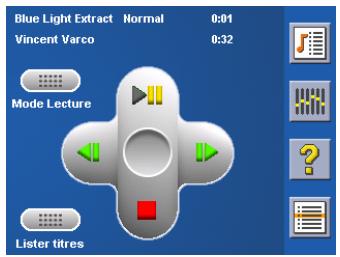
Répéter - Répète le titre en cours de lecture.
Aperçu - Lit les cinq premières secondes de chacun des titres de la liste en cours.
Normal - Lit tous les titres de la liste dans l'ordre.
Aléatoire - Lit les titres de la liste au hasard.
Sélectionnez Lieter titres pour visualiser la liste actuelle.
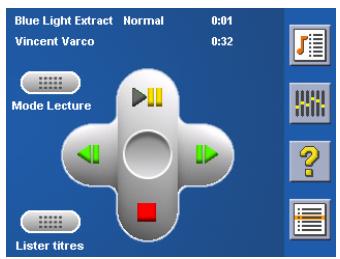
Égaliseur
L'Égaliseur vous fournit des options audio avancées pour personnaliser la qualité de lecture. L'égaliseur est disponible uniquement avec les fichiers audio au format MP3. Sélectionnez une option prédéfinie de l'égaliseur parmi les réglages préconfigurés suivants : Standard (plat), Jazz, Classique, Rock, Techno, Dance Hall, Live, Basse, Aigus et Basse&Aigus. Cependant, vous ne pouvez pas régler manuellement l'égaliseur.
Sélectionnez égaliseur

Sélectionnez l'option prédéfinie de l'égaliseur en tapant sur le bouton au sommet de
L'écran
Lorsque la sélection vous convient, sélectionnez OK. Pour quitter sans effectuer de réglages, sélectionnez ESC.
Aide
Pour plus de détails sur les boutons du lecteur de musique, sélectionnez Aide

Visionneuse
La Visionneuse de Photos du Magellan CrossoverGPS vous permet de visualiser sur votre récepteur des fichiers image au format JPG ou BMP stockés sur une carte mémoire insérée dans votre Magellan CrossoverGPS. Si ce n'est déjà fait, vous devez installer l'application Magellan CrossoverGPS Tools pour transférer des fichiers vers la carte avec Magellan CrossoverGPS Photo Manager.
Sélectionnez le bouton du Menu APPLICATIONS du Magellan CrossoverGPS.
Sélectionnez la visionneuse
L'écran de la Visionneuse apparait. La Visionneuse vous permet de visualiser le contenu de la carte SD ou MMC installée dans votre Magellan CrossoverGPS.
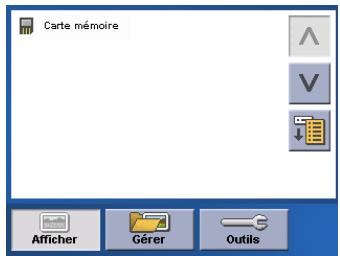
Afficher une seule photo
Dans l'écran suivant, vous pouvez visualiser la structure des fichiers de la carte mémoire.
Sélectionnez lister fichiers

Utilisez la touche Navigation ou la flèche Bas

pourmettre
en surbrillance la photo que vous souhaitez visualiser, puis sélectionnez Afficher.
Si vous souhaitez l'afficher en plein écran, cliquez deux fois sur l'image. Vous pouvez ensuite parcourir les images à l'aide des flèches gauche et droite.
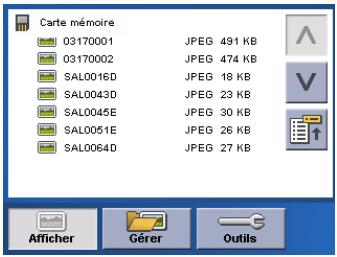
Image précédente (flèche gauche)

Tapez sur le bouton flèche droite pour afficher l'image précédente du dossier. Ce bouton apparaît en grisé (non actif) lorsque vous consultez la première image du dossier.
Zoom

Tapez sur le bouton Zoom pour réduire ou agrandir la photo actuelle. En haut du menu zoom, le niveau actuel de zoom est affiché. Sélectionnez un autre niveau de zoom parmi les réglages prédéfinis. Ajuster règle le zoom à la taille de la fenêtre; Taille réelle affiche l'image à 100%; les niveaux prédéfinis de 25% à 150% permettent de réduire ou d'agrandir l'image.
Diaporama

Tapez sur le bouton Diaporama pour passer en boucle toutes les photos du dossier Images.
Panoramique

Si vous agrandissez l'image au-delà de la taille de la fenêtre, tapez sur le bouton Panorama pour faire défiler l'image. Ce bouton activé, faites glisser l'image dans n'importe quelle direction pour la visualiser dans son intégralité. Tapez à nouveau sur le bouton Panorama pour désactiver ce mode.
Faire pivoter l'image

Sélectionnez ce bouton pour faire pivoter l'image vers la gauche, vers la droite ou à.
Image suivante (flèche droite)

Tapez sur le bouton flèche droite pour afficher l'image suivante du dossier. Ce bouton apparaît en grisé (non actif) lorsque vous consultez la dernière image du dossier.
Tapez sur ESC pour revenir à la liste de dossiers.
Afficher liste
Tapez sur Afficher liste pour visualiser les fichiers dans l'ordre hiérarchique.
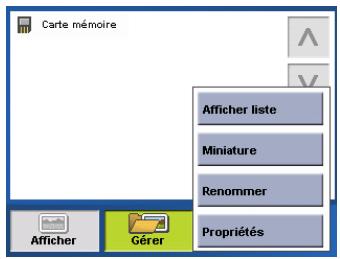
Miniature
Tapez sur Miniature pour visualiser les fichiers en miniatures.
Renommer
Pour changer le nom d'un fichier ou dossier sélectionné, tapez sur Renommer.
Avec le bouton Effacement arrêté (<-), effacez le nom ; puis renommez le fichier en utilisant le clavier. Lorsque vous avez terminé, sélectionnez OK.
Propriétés
Pour afficher des informations sur un fichier ou un dossier sélectionné, tapez sur
Propriétés. Une miniature de l'image, ainsi que sa largeur et sa hauteur en pixels, sa taille et son format (type d'image) s'affichent. Lorsque vous consultez les propriétés des dossiers, la largeur, la hauteur et le format ne sont pas affichés. La taille affichée est la taille combinée de toutes les images que contient le dossier sélectionné.
Lorsque vous avez terminé de consulter les Propriétés, sélectionnez OK.
Préférences
Général - Dans Préférences/Général, vous pouvez configurer l'affichage standard des fichiers sous forme de miniature ou de liste.
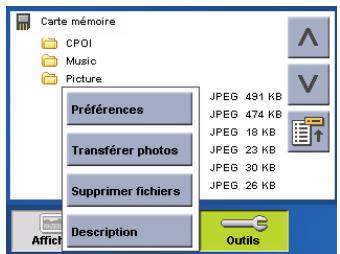
Diaporama - Dans Préférences/Diaporama, vous pouvez
paramétrer les propriétés de l'affichage, la série des photos, la transition et la durée entre les photos.
Arrière-plan - Dans Préférences/Arrière-plan, vous pouvez régler la couleur à l'arrière-plan de la photo affichée.
Supprimer les fichiers
Utilisez les boutons fléchés pour sélectionner le fichier ou le dossier que vous souhaitez supprimer. Tapez sur le bouton Supprimer (corbeille).
Une boîte de dialogue s'affiche pour vous permettre de confirmer la sélection.
Sélectionnez Oui pour supprimer le fichier.
Cette option vous indique la version actuelle du logiciel de la Visionneuse.
Enregistrement
N'oubliez pas d'enregistrer votre Magellan CrossoverGPS sur www.magellanGPS.com. Vous pourrez ainsi bénéficier des dernières mises à jour de nos produits.
Support technique
Pour toute information technique concernant votre Magellan CrossoverGPS ou pour consulter la rubrique FAQ, visitez la section d'aide du site Internet de Magellan www.magellanGPS.com.